WPS Office云文档上传教程?
打开WPSOffice并登录账号,进入“云文档”“云空间”或相关入口,点击上传文件,从电脑中选择需要保存的Word、Excel、PPT或PDF等文档。确认目标文件夹后开始上传,完成后在云文档列表中查看文件是否出现。若上传较慢或失败,可检查网络、账号状态和云空间容量后重新尝试。WPSOffice云文档怎样上传文件?通过WPSOffice上传本地文件进入云文档功能:打开WPSOffic


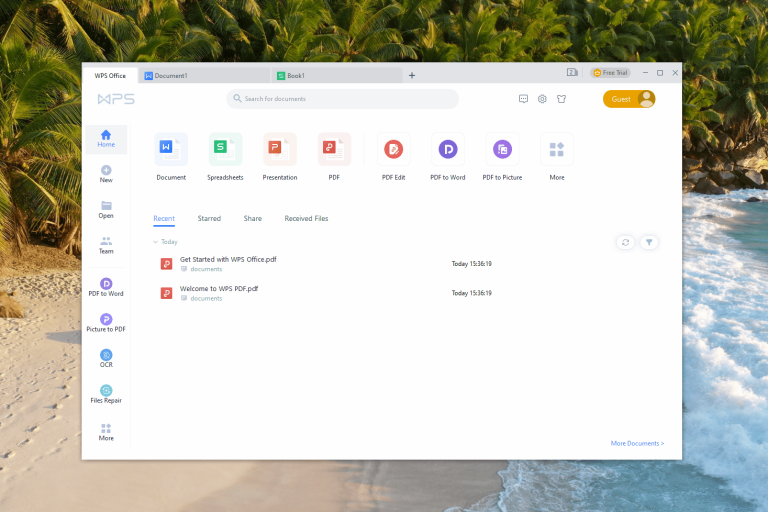
打开WPSOffice并登录账号,进入“云文档”“云空间”或相关入口,点击上传文件,从电脑中选择需要保存的Word、Excel、PPT或PDF等文档。确认目标文件夹后开始上传,完成后在云文档列表中查看文件是否出现。若上传较慢或失败,可检查网络、账号状态和云空间容量后重新尝试。WPSOffice云文档怎样上传文件?通过WPSOffice上传本地文件进入云文档功能:打开WPSOffic
打开WPSOffice并打开需要批注的PDF文件,进入“批注”“注释”或相关功能,可添加文字说明、高亮、下划线和便签等内容。完成后根据需要调整批注颜色、位置和样式,并检查是否遮挡正文。确认无误后保存或另存为新PDF,重要文件建议保留原始版本,方便后续对照修改。WPSOfficePDF怎样添加文字批注?通过批注工具添加文字打开需要处理的PDF:在WPSOffice中打开目标PDF后,
打开WPSOffice后导入需要处理的扫描PDF或图片,进入“OCR文字识别”“图片转文字”或相关功能,根据需要选择整页、指定页面或局部区域开始识别。完成后检查文字、数字和标点是否准确,再复制到文档或导出为Word继续编辑。若识别不准,可先调整页面方向、裁剪背景并使用更清晰的扫描件重新处理。WPSOffice扫描件怎样转换成文字?通过OCR功能提取扫描内容打开需要识别的扫描件:在W
打开WPSOffice并打开需要调整的PDF文件,进入“页面管理”或旋转相关功能,通过缩略图选中单页或多个页面,再选择顺时针或逆时针旋转。调整到正确阅读方向后检查页面顺序和显示效果,确认无误再保存或另存为新PDF,并重新打开文件检查旋转结果是否保留。WPSOfficePDF页面怎样旋转方向?通过页面工具调整方向打开需要处理的PDF:在WPSOffice中打开目标PDF后,先查看哪些
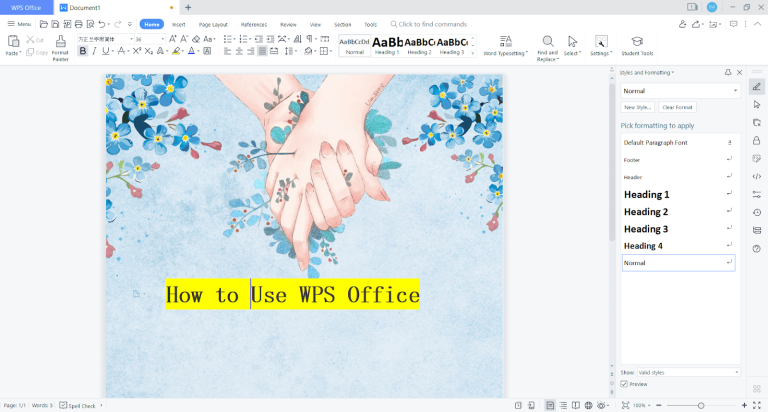
打开WPSOffice并打开需要识别的PDF文件,进入“OCR文字识别”“图片转文字”或相关功能,根据需要选择整页、指定页面或局部区域进行识别。识别完成后检查文字、数字和标点是否准确,再复制到文档中编辑或导出保存。扫描件较模糊时,可先调整页面方向并提高原图清晰度后重新识别。WPSOfficePDF怎样进行文字识别?通过OCR功能识别文字打开需要识别的PDF文件:在WPSOffice
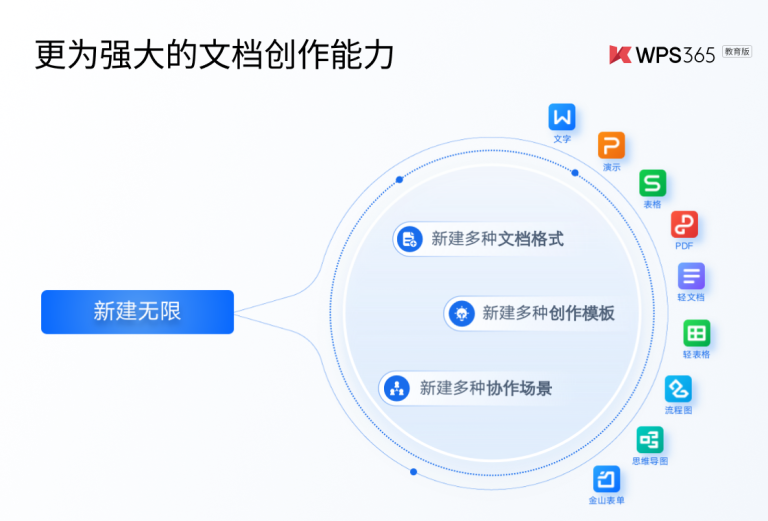
打开WPSOffice并打开需要处理的PDF文件,进入“页面管理”“组织页面”或相关功能,通过缩略图选中需要删除的单页或多个页面,再点击删除。完成后检查剩余页面顺序和总页数是否正常,确认无误后使用“保存”或“另存为”生成新文件,重要资料建议保留原始PDF备份。WPSOfficePDF怎样删除指定页面?通过页面管理删除单页打开需要处理的PDF:在WPSOffice中打开目标PDF后,
打开WPSOffice并打开需要处理的PDF文件,进入“水印”“添加水印”或相关功能,选择文字水印或图片水印,再设置内容、大小、位置、角度和透明度。根据需要选择全部页面或指定页码应用,确认预览效果后保存文件。重要PDF建议另存为新版本,保留原始文件备用。WPSOfficePDF怎样添加文字水印?通过PDF水印功能添加文字打开需要处理的PDF:在WPSOffice中打开目标PDF后,
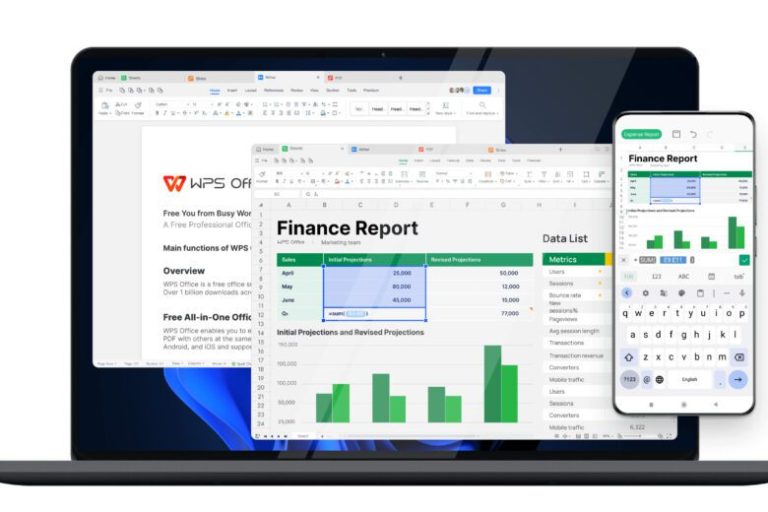
打开WPSOffice并打开需要签名的PDF文件,进入“签名”“填写与签名”或相关功能,创建手写签名或导入签名图片,再将签名放到指定位置并调整大小。完成后检查是否遮挡正文、日期等内容,确认无误后选择保存或另存为,并重新打开文件检查签名是否正常显示。WPSOfficePDF怎样添加电子签名?通过PDF签名功能添加打开需要签名的PDF:在WPSOffice中打开目标PDF后,先找到需要
打开WPSOffice并打开需要解密的PDF文件,先输入正确的打开密码或权限密码进入文档,再打开加密、安全设置或相关功能,取消对应的密码保护。确认设置后将文件另存为新的PDF,并重新打开测试是否还会提示密码。重要文件建议保留原加密版本,避免误操作造成内容丢失。WPSOfficePDF怎样取消打开密码?在已知密码情况下取消保护先输入正确密码打开文件:使用WPSOffice打开加密PD

打开WPSOffice并打开需要保护的PDF文件,进入“加密”“文档加密”或相关安全功能,根据需要设置打开密码或编辑权限密码,输入两次确认后保存文件。完成后关闭PDF并重新打开测试密码是否生效。重要文件建议同时保留原始副本,并妥善记录密码,避免遗忘后影响使用。WPSOfficePDF怎样设置打开密码?通过PDF加密功能设置密码打开需要保护的PDF:在WPSOffice中打开目标PD

打开WPSOffice并打开需要处理的PDF文件,进入“PDF压缩”或相关工具,根据实际用途选择合适的压缩级别,再设置保存位置和文件名称后开始压缩。完成后查看文件体积变化,并放大检查文字、图片和表格清晰度。如果画质下降明显,可降低压缩程度重新生成,重要文件建议保留原始PDF。WPSOfficePDF怎样压缩文件大小?通过PDF压缩功能处理文件打开需要压缩的PDF:在WPSOffic
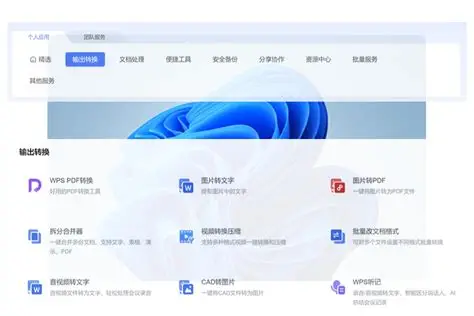
打开WPSOffice后进入“PDF合并”或相关工具,添加需要合并的多个PDF文件,并根据实际阅读顺序调整文件位置。确认无重复或遗漏后,设置输出文件名称和保存目录,再开始合并。完成后打开新PDF检查总页数、页面顺序和内容衔接,如有错位可通过页面管理重新调整。WPSOffice怎样合并多个PDF文件?通过PDF合并功能添加文件打开PDF合并工具:在WPSOffice中进入PDF相关工
打开WPSOffice并打开需要转换的Word文档,先检查文字、图片、表格和分页是否正常,再点击“输出为PDF”或相关导出功能。根据需要设置全部页面或指定页码,选择保存位置和文件名称后开始转换。完成后打开PDF检查字体、排版和图片清晰度,确认无误后即可保存或分享。WPSOfficeWord怎样转换成PDF?通过导出功能转换PDF打开需要转换的Word文档:在WPSOffice中打开

打开WPSOffice后进入图片转PDF功能,添加需要转换的JPG、PNG等图片,多张图片可按顺序排列后合并生成一个PDF。根据需要设置页面大小、方向、边距和图片适配方式,再选择保存位置并开始转换。完成后打开PDF检查页面顺序和清晰度,如有裁切或模糊可重新调整后导出。WPSOffice图片怎样转换成PDF?通过图片转PDF功能进行转换选择需要转换的图片:打开WPSOffice后,进
打开WPSOffice并打开需要转换的PDF文件,进入“PDF转PPT”或相关转换功能,根据需要选择全部页面或指定页码,再设置PPT文件的保存位置和名称。扫描版PDF可先进行OCR文字识别,转换完成后打开PPT检查文字、图片、图表和页面顺序,发现错位时再手动调整排版。WPSOfficePDF怎样转换成PPT文件?通过PDF转换工具导出PPT打开需要转换的PDF文件:在WPSOffi
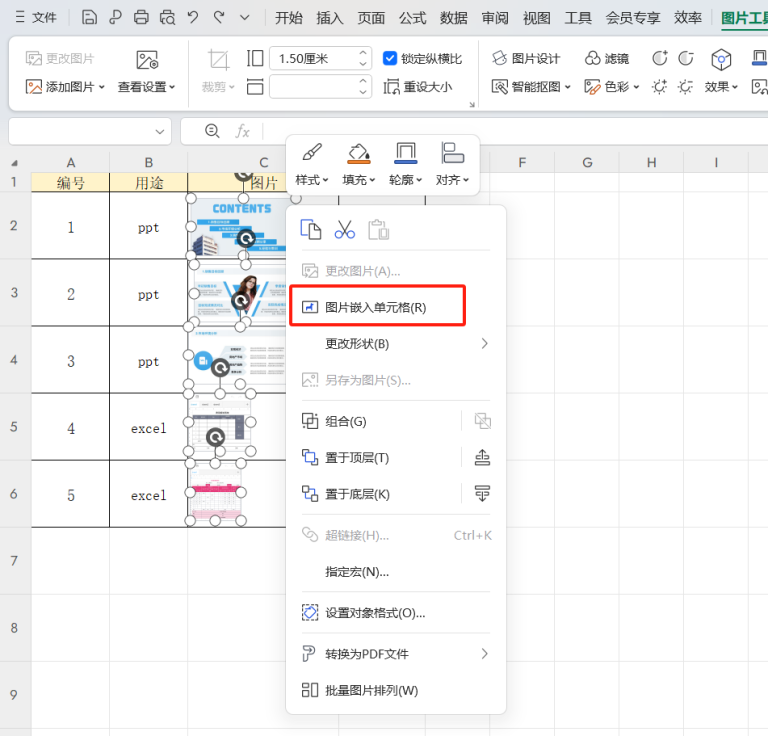
打开WPSOffice并打开需要处理的PDF文件,进入“PDF转图片”或相关转换功能,根据需要选择全部页面、当前页面或指定页码,再设置JPG、PNG等图片格式和清晰度。选择保存位置后开始转换,完成后检查图片文字、表格和边缘是否清楚,如画质较低可提高输出质量重新导出。WPSOfficePDF怎样转换成图片?通过PDF工具导出图片打开需要转换的PDF文件:在WPSOffice中打开目标

打开WPSOffice并打开需要处理的PDF文件,进入“PDF转Excel”或相关转换功能,根据需要选择全部页面或指定页码,再设置Excel文件的保存位置。扫描版PDF可先通过OCR识别表格内容,转换完成后打开Excel检查行列、数字、日期和合并单元格,发现错位时及时调整格式并核对数据。WPSOfficePDF怎样转换成Excel表格?通过PDF转换工具导出Excel打开需要转换的
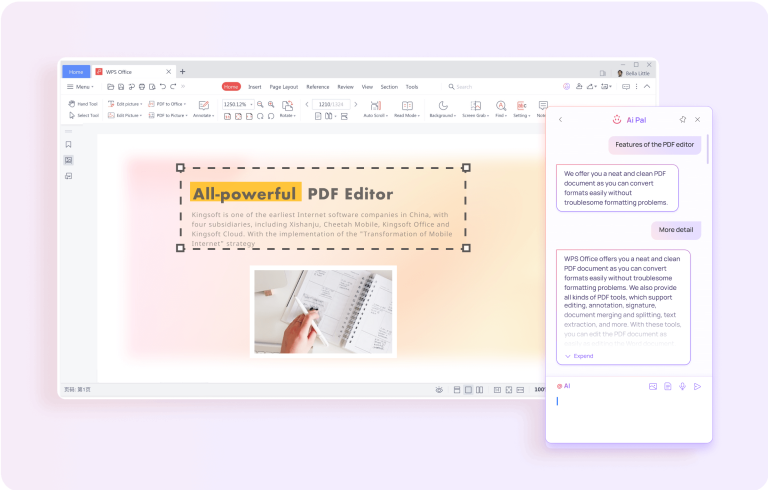
打开WPSOffice并打开需要转换的PDF文件,点击“PDF转Word”或相关转换功能,根据需要选择全部页面或指定页码,再设置Word文件的保存位置和名称。扫描版PDF可先使用OCR识别文字,转换完成后打开Word检查段落、图片、表格和字体是否正常,发现错位或乱码时再手动调整。WPSOfficePDF怎样转换成Word文档?通过PDF工具进行转换打开需要转换的PDF文件:在WPS
打开WPSOffice并打开需要修改的PDF文件,进入“编辑PDF”或相关编辑功能,可直接调整可识别文字、插入或替换图片,也能通过页面管理删除、移动页面,并添加高亮、批注等标记。编辑完成后先检查排版和页序,再使用“保存”或“另存为”生成新文件,避免覆盖原始PDF。WPSOfficePDF编辑功能在哪里打开?通过PDF工具进入编辑模式打开需要修改的PDF文件:在WPSOffice中打
打开WPSOffice后,点击“打开”,在电脑中找到需要查看的PDF文件并确认,即可进入PDF阅读界面。也可以右键PDF文件,通过“打开方式”选择WPSOffice。打开后可调整缩放比例、连续阅读或双页模式;若文件加密,需要输入正确密码。无法打开时可重新下载文件,并检查WPSOffice运行状态。WPSOffice怎样打开PDF文件?通过WPSOffice直接打开PDF启动WPSO
打开WPSOffice演示文稿后,选中需要添加图表的幻灯片,点击“插入—图表”,根据数据特点选择柱形图、条形图、折线图或饼图。插入后修改示例数据,并调整标题、图例、数据标签和配色。最后进入放映模式检查图表文字是否清晰、数据是否准确,确认无误后保存文件。WPSOffice演示图表功能在哪里打开?通过插入菜单找到图表功能打开需要制作图表的演示文稿:在WPSOffice演示中打开目标文件