

WPS Office图片转PDF教程?
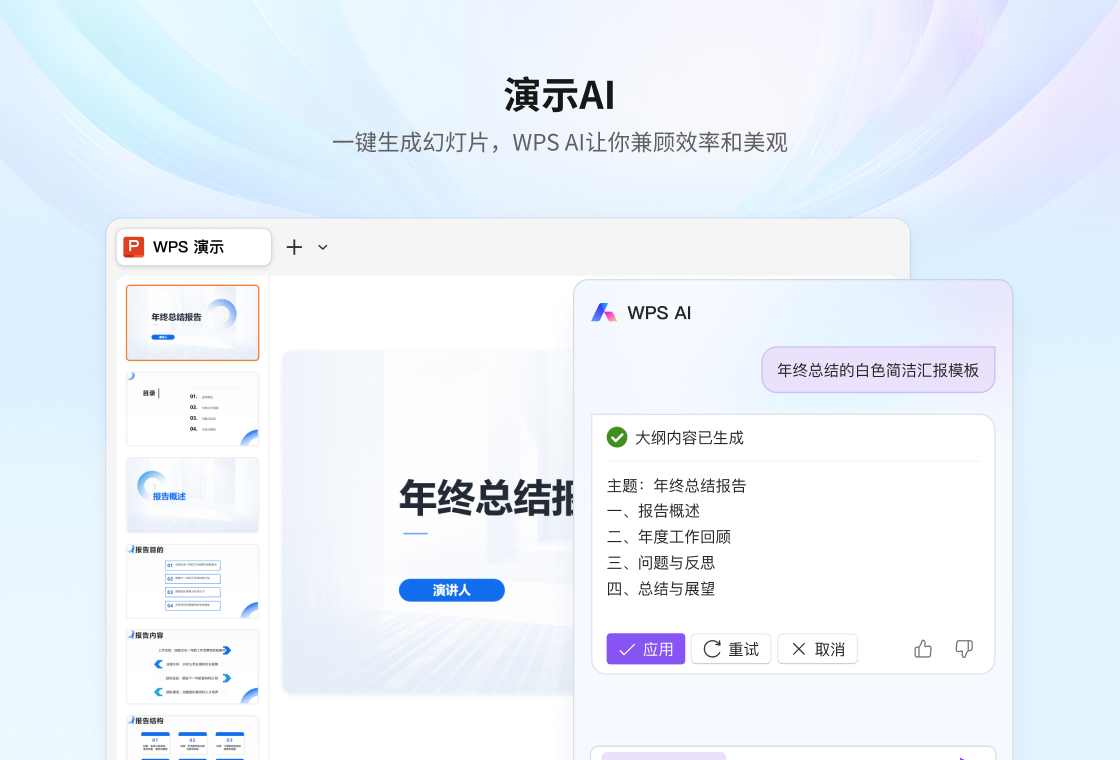
打开WPS Office后进入图片转PDF功能,添加需要转换的JPG、PNG等图片,多张图片可按顺序排列后合并生成一个PDF。根据需要设置页面大小、方向、边距和图片适配方式,再选择保存位置并开始转换。完成后打开PDF检查页面顺序和清晰度,如有裁切或模糊可重新调整后导出。

WPS Office图片怎样转换成PDF?
通过图片转PDF功能进行转换
选择需要转换的图片: 打开WPS Office后,进入图片转PDF、转PDF或类似功能,根据当前版本界面选择电脑中的JPG、PNG等图片文件。添加前可以先检查图片方向和清晰度,避免转换完成后再重复调整。
设置PDF输出参数: 图片添加完成后,可以根据需要调整页面大小、方向、边距或适配方式,让图片在PDF页面中显示得更加完整。不同版本提供的选项可能略有差异,可以按照实际界面进行设置。
确认后开始生成PDF: 设置保存位置和文件名称后执行转换,完成后打开生成的PDF检查页面内容、图片比例和清晰度是否正常。如果发现裁切或变形,可以重新调整页面参数后再次转换。
根据图片内容选择合适方式
单张图片可以直接转换: 如果只需要把一张证件、截图或照片保存为PDF,可以直接添加该图片生成单页PDF,操作更加简单。
长图需要注意页面适配: 纵向长图或尺寸特殊的图片转换时,可能出现缩小或留白,需要根据页面比例选择适合宽度或完整显示等方式。
重要图片保留原文件: 图片转换成PDF后建议继续保存原始图片,方便后续重新排版、调整清晰度或制作其他格式文件。
WPS Office多张图片怎样合并成一个PDF?
一次添加多张图片
批量选择需要的图片: 进入图片转PDF功能后,可以一次选中多张图片添加到转换列表中,这些图片通常会按照当前排列顺序生成不同PDF页面。
检查图片是否全部导入: 添加完成后要确认图片数量是否正确,尤其是批量选择文件时,避免遗漏某一张重要图片。
统一生成一个PDF文件: 确认页面顺序和设置后选择合并输出,即可把多张图片保存到同一个PDF中,方便发送、打印和归档。
合并前整理图片内容
提前统一图片方向: 横向和纵向图片混合时,可以先旋转到正确方向,减少生成PDF后页面显示不一致的问题。
按照内容顺序排列: 合同扫描件、学习资料或票据图片应提前按实际阅读顺序整理,避免页面前后颠倒。
删除重复或无关图片: 转换前检查列表,把重复、模糊或不需要的图片移除,可以让最终PDF更加整洁。
WPS Office图片转PDF怎样调整页面顺序?
在转换前重新排列图片
查看图片缩略图顺序: 多张图片添加到转换列表后,可以通过缩略图确认每张图片对应的PDF页码,快速发现顺序错误。
拖动图片调整位置: 如果当前排列不符合阅读顺序,可以根据界面支持情况拖动缩略图,将图片移动到正确位置。
转换前再次核对: 调整结束后从第一张到最后一张快速检查,确认封面、正文和附件顺序正确,再开始生成PDF。
转换后处理顺序错误
进入PDF页面管理功能: 如果PDF已经生成但页面顺序错误,可以打开文件后使用页面管理、组织页面或类似工具重新排列。
移动错误页面位置: 找到顺序不正确的页面后,通过缩略图拖动到目标位置,再检查前后页面连接是否合理。
保存为新的PDF文件: 调整完成后建议另存一个新文件,保留原始版本,避免误操作后无法恢复。

WPS Office图片转PDF怎样设置页面大小?
根据用途选择页面尺寸
普通文档可以选择常用尺寸: 如果图片需要用于打印、提交资料或制作正式文件,可以选择A4等常见页面尺寸,使最终PDF更符合文档使用习惯。
照片内容注意页面比例: 横向照片或特殊比例图片如果直接套用固定页面尺寸,可能出现较大留白,可以根据实际内容调整页面方向和适配方式。
长图选择完整显示: 对聊天截图、网页长图等内容,应优先保证完整显示,避免为了填满页面而把上下内容裁掉。
调整图片与页面的适配关系
设置合理的页面边距: 图片距离页面边缘太近可能影响打印,可以适当保留边距,使页面整体更加整齐。
避免强制拉伸图片: 图片比例与PDF页面不一致时,不建议强行铺满,否则容易造成文字、人物或图形变形。
预览页面显示效果: 正式转换前如果有预览功能,可以检查图片是否居中、完整,并确认上下左右没有明显裁切。
WPS Office图片转PDF后不清晰怎么办?
检查原始图片质量
先查看原图是否清楚: 图片转PDF并不会自动提升原图质量,如果原图片本身分辨率较低或已经模糊,生成PDF后通常也无法恢复细节。
避免使用过度压缩图片: 聊天软件转发后的图片可能已经降低清晰度,重要资料最好使用原图或未经压缩的版本进行转换。
扫描资料注意拍摄质量: 拍照制作PDF时应保证光线均匀、画面稳定和文字清晰,避免反光、阴影或抖动影响阅读。
优化转换和查看方式
选择较高输出质量: 如果转换设置中提供清晰度或质量选项,可以适当提高输出质量,减少文字边缘发虚的问题。
避免图片被过度放大: 小尺寸图片铺满较大的PDF页面后容易变模糊,可以保持合理显示比例,减少二次拉伸。
放大PDF检查实际效果: 转换后可以适当放大页面查看细小文字和表格,如果明显不清晰,可以重新使用质量更高的原图转换。
WPS Office图片转PDF失败怎么办?
检查图片文件状态
确认图片可以正常打开: 图片损坏、下载不完整或格式异常都可能导致转换失败,可以先使用系统图片查看器测试文件是否正常。
减少一次添加的图片数量: 图片数量很多或单张文件体积较大时,可以分批转换,再使用PDF合并功能进行整理。
尝试更换常用图片格式: 某些特殊格式兼容性有限,可以先将图片保存为JPG或PNG等常见格式,再重新执行图片转PDF。
排查保存和软件环境
更换PDF保存目录: 原目录权限不足、路径过长或文件名异常时,可以把生成文件保存到桌面等常用位置测试。
重新启动WPS Office: 转换按钮无响应或进度异常时,可以关闭软件后重新启动,再重新添加图片进行转换。
检查相关功能是否正常: 如果多组正常图片都无法转换,可以检查WPS Office当前版本、图片转PDF功能和软件运行状态,必要时进行更新或修复。