

WPS Office演示图表制作教程?
打开WPS Office演示文稿后,选中需要添加图表的幻灯片,点击“插入—图表”,根据数据特点选择柱形图、条形图、折线图或饼图。插入后修改示例数据,并调整标题、图例、数据标签和配色。最后进入放映模式检查图表文字是否清晰、数据是否准确,确认无误后保存文件。
WPS Office演示图表功能在哪里打开?
通过插入菜单找到图表功能
打开需要制作图表的演示文稿: 在WPS Office演示中打开目标文件后,先选中需要添加图表的幻灯片,并根据页面内容预留合适区域。图表适合展示销售额、增长趋势、占比结构等数据,可以让数字信息更加直观。
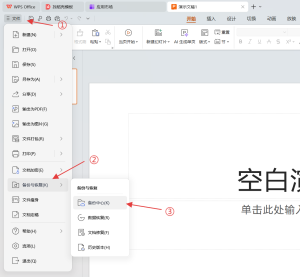
进入图表插入入口: 点击顶部“插入”菜单,找到“图表”功能,打开后通常可以选择柱形图、条形图、折线图、饼图等不同类型。根据数据特点选择合适样式后,即可将图表插入当前幻灯片。
查看图表默认效果: 图表插入后会显示示例数据和基础样式,可以先观察标题、坐标轴、图例和数据系列位置,再根据实际内容修改数据和格式,使图表符合当前演示主题。
根据数据特点选择图表类型
比较数据适合柱形图: 如果需要比较不同部门、产品或月份的数据大小,可以优先使用柱形图或条形图,让各类别之间的差异更加容易识别。
趋势变化适合折线图: 按月份、季度或年份展示连续变化时,折线图能够更加清楚地体现增长、下降和波动趋势,适合时间序列数据。
比例结构适合饼图: 如果需要展示几个类别在整体中的占比,可以使用饼图。类别数量不宜过多,否则颜色和标签过于密集,会降低阅读效率。
WPS Office演示怎样插入柱形图和条形图?
使用柱形图比较分类数据
选中柱形图类型: 点击“插入—图表”后,在图表类型中选择柱形图,再根据需要使用普通柱形、堆积柱形等样式。普通分类对比通常使用基础柱形图即可。
替换示例数据内容: 图表插入后打开数据编辑区域,将默认类别和数值替换成实际数据,例如不同部门销售额、各产品销量等,修改完成后图表会同步更新。
完善标题和标签: 可以给图表添加明确标题,并根据需要显示数据标签、坐标轴名称和图例。信息不宜全部堆积,应优先保留观众真正需要读取的内容。
使用条形图展示较长类别名称
选择横向条形图: 当分类名称较长,例如多个项目名称、地区名称或产品型号时,条形图采用横向排列,可以给文字标签留出更充足的空间。
按照需要调整排序: 如果重点是展示排名,可以提前把数据按照从高到低或从低到高排序,让图表结构更加直观,观众也能更快识别差异。
控制条形数量: 一张幻灯片中不要塞入过多类别,如果数据很多,可以拆成两页或只展示重点项目,避免条形过细、标签拥挤影响观看。

WPS Office演示怎样制作折线图和饼图?
使用折线图展示变化趋势
插入合适的折线图: 在图表类型中选择折线图,将时间放在横轴,把销售额、访问量或其他连续指标作为数据系列,可以清晰展示不同阶段的变化。
减少过多数据系列: 同一张折线图中如果加入太多曲线,容易出现线条交叉和图例混乱。可以只保留重点指标,或者将不同内容拆开显示。
突出关键趋势节点: 对最高点、最低点或明显转折位置,可以适当添加数据标签或说明文字,帮助观众快速理解图表所表达的主要结论。
使用饼图展示比例关系
准备适合占比的数据: 饼图更适合几个类别共同组成整体的情况,例如渠道占比、产品结构或费用构成,各类别数据应具有明确的整体关系。
设置清晰的数据标签: 可以根据需要显示分类名称、数值或百分比,让观众不用频繁查看图例。标签过多时应适当简化,避免文字相互遮挡。
突出重点扇区: 如果需要强调某个重要类别,可以通过颜色差异或适度分离扇区进行突出,但不宜给每个部分都添加强烈效果,否则容易失去重点。

WPS Office演示图表数据怎样修改?
编辑图表对应的数据内容
选中需要修改的图表: 点击幻灯片中的图表对象后,进入图表工具,在数据编辑、编辑数据或类似功能中打开对应的数据区域。
修改类别和具体数值: 可以直接替换横轴分类名称和各系列数据,例如把示例中的“类别1”修改成真实月份或产品名称,数字更新后图表会自动重新绘制。
检查数据范围是否完整: 新增或删除数据后,应确认图表引用范围是否覆盖所有需要展示的内容,避免新增数据没有进入图表或者多余空白数据被一起显示。
调整数据系列和分类结构
增加新的数据系列: 如果原来只展示销售额,后来还需要加入利润,可以在数据区域新增对应列或行,并确认新系列已经正常出现在图表中。
删除不需要的系列: 页面信息过多时,可以删去次要数据系列,只保留与当前结论相关的内容,使图表更加简洁。
切换行列显示方式: 如果类别和系列显示反了,可以使用切换行列等相关功能重新组织数据,让横轴和图例按照预期方式呈现。
WPS Office演示图表样式和配色怎样调整?
修改图表整体样式
选择合适的图表样式: 选中图表后进入图表工具,可以根据当前版本选择预设样式,快速调整背景、边框、标题和数据系列的整体视觉效果。
统一字体和页面风格: 图表标题、坐标轴和图例字体应尽量与演示文稿正文保持一致,不要单独使用过多特殊字体和字号,避免图表与页面整体脱节。
简化多余视觉元素: 网格线、边框和背景如果过于明显,会分散观众注意力。可以根据数据表达需要适当弱化或删除,让重点落在数据本身。
调整数据系列配色
根据主题选择颜色: 图表颜色最好与整套演示的主题配色保持一致,可以使用主色、辅助色和强调色建立统一视觉规则。
重点数据使用强调色: 如果需要突出某个产品、月份或指标,可以让其他系列使用相对柔和颜色,只给核心数据设置明显颜色,提高信息辨识度。
同类指标保持颜色一致: 同一个指标在多张幻灯片中出现时,建议始终使用相同颜色,例如销售额保持一种颜色,利润保持另一种颜色,方便观众形成稳定认知。
WPS Office演示图表显示异常怎么办?
检查数据和图表范围
确认源数据没有错误: 图表数据异常时,先进入数据编辑区域检查数值、分类和系列名称是否填写正确,尤其要注意数字是否误录成文字或存在空白单元格。
检查引用范围是否准确: 如果图表缺少某些数据或出现多余系列,可能是数据范围选择不完整。可以重新调整引用区域,并检查新增数据是否已经包含进去。
确认图表类型是否合适: 某些数据使用不恰当的图表类型会显得异常,例如时间趋势使用饼图就难以表达变化,应根据数据特点重新选择。
排查排版和显示问题
检查文字是否被遮挡: 图表尺寸过小时,坐标轴、图例和数据标签容易重叠。可以适当放大图表区域,或者减少不必要的标签和说明。
调整对象位置和层级: 图表被图片、形状或文本框遮挡时,可以调整对象层级或重新移动位置,确保完整显示在幻灯片页面中。
重新打开文件进行测试: 如果图表出现临时显示异常,可以先保存演示文稿并重新打开,再检查数据和样式。重要演示在正式使用前还应进入放映模式确认图表显示清晰正常。