

WPS Office PDF合并教程?
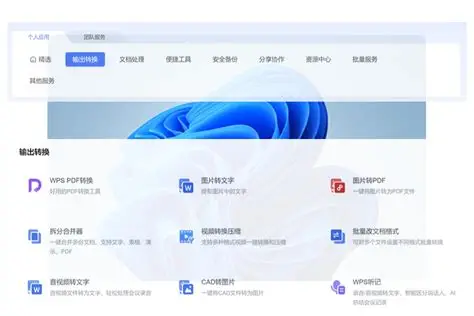
打开WPS Office后进入“PDF合并”或相关工具,添加需要合并的多个PDF文件,并根据实际阅读顺序调整文件位置。确认无重复或遗漏后,设置输出文件名称和保存目录,再开始合并。完成后打开新PDF检查总页数、页面顺序和内容衔接,如有错位可通过页面管理重新调整。
WPS Office怎样合并多个PDF文件?
通过PDF合并功能添加文件
打开PDF合并工具: 在WPS Office中进入PDF相关工具,找到“PDF合并”或类似功能,再添加需要处理的多个PDF文件。正式操作前可以先确认每个文件都能正常打开,避免损坏文件影响后续合并。
一次添加多个PDF: 进入合并界面后,可以连续选择多个PDF加入列表。文件较多时,建议提前按名称整理,方便后续确认顺序,减少漏加或重复添加的情况。
设置保存位置并开始合并: 文件添加完成后,检查合并列表和输出名称,再选择保存目录执行合并。完成后打开新PDF,确认页数和内容是否完整。
合并前整理PDF文件
删除不需要的文件: 如果列表中误加入重复PDF或无关文件,可以在开始合并前移除,避免最终文件出现多余页面。
确认文件内容完整: 合同、扫描件或资料在合并前应分别检查第一页和最后一页,确保文件下载完整,没有空白页或缺失页面。
保留原始PDF备份: 重要资料建议不要直接删除原文件,先保存好原始版本,后续如果顺序错误或内容有遗漏,还能重新合并。
WPS Office PDF合并怎样调整文件顺序?
在合并前重新排列文件
查看当前文件列表: 添加多个PDF后,可以先根据文件名和缩略内容判断当前排列是否符合最终阅读顺序,例如封面、正文、附件是否排列正确。
拖动文件调整位置: 根据当前界面支持情况,可以拖动文件到新的前后位置,让最终PDF按照需要的顺序生成。
合并前再次确认顺序: 调整完成后建议从上到下重新核对一遍,避免因为文件名称相似而放错位置,尤其是页数较多的合同或资料。
合并后调整页面位置
进入页面管理功能: 如果PDF已经合并,但发现部分页面顺序错误,可以打开新文件后进入页面管理、组织页面或类似功能。
拖动页面重新排序: 通过页面缩略图找到位置错误的页面,再将其拖到正确区域,适合少量页面顺序需要修正的情况。
调整完成后另存文件: 页面整理完毕后可以另存一个新PDF,保留原合并版本,避免误操作导致文件无法恢复。
WPS Office PDF合并怎样选择指定页面?
提前确定需要保留的页码
先浏览每个PDF内容: 如果不需要完整合并所有文件,可以先记录目标PDF中真正需要的页码,例如只保留封面、目录或其中某几页。
使用页面提取相关功能: 可以先将指定页面提取成新的PDF,再把这些文件加入合并列表,这样能够避免无关页面进入最终文档。
核对页面范围是否正确: 提取完成后,应打开临时PDF检查开始页和结束页,确认没有漏掉关键页面,再继续执行合并。
合并后删除多余页面
先完成整体PDF合并: 如果合并前不方便筛选页面,也可以先将所有文件合并,再进入页面管理功能统一处理。
删除不需要的页面: 根据缩略图找到无关页面后执行删除,并重点检查连续页码,避免误删相邻正文。
保存前重新检查总页数: 删除完成后应浏览整份PDF,确认留下的内容符合需求,再保存最终版本。
WPS Office PDF合并后怎样检查页面顺序?
使用缩略图快速核对
打开页面缩略图栏: 合并完成后,可以通过页面缩略图查看整份PDF的结构,比逐页滚动更容易发现顺序异常或重复页面。
重点检查文件连接位置: 多个PDF之间的交界处最容易出现错序,可以重点查看上一份文件最后一页和下一份文件第一页是否衔接正确。
核对封面和附件位置: 如果文件包含封面、目录和附件,应确认这些页面位于预定位置,避免正文与附件顺序混乱。
结合页码检查完整性
确认总页数是否合理: 可以对比合并前各PDF页数总和,如果最终页数明显不同,需要检查是否存在漏页或重复页面。
检查连续页码内容: 原文件自带页码时,可以查看数字是否连续,帮助发现页面顺序错误或缺失。
发现问题及时调整: 如果只有少量页面顺序异常,可以直接通过页面管理重新排列,不必重新合并全部文件。

WPS Office PDF合并后文件太大怎么办?
通过压缩减小PDF体积
检查原PDF文件大小: 合并后体积过大,通常与原文件中包含大量高清图片、扫描页面或复杂图形有关,可以先查看哪些文件占用空间最多。
使用PDF压缩功能: 根据实际用途选择合适的压缩方式,普通阅读和网络分享可以适当降低图片质量,减少最终PDF文件大小。
压缩后检查清晰度: 文件体积变小后,应放大查看文字、表格和图片,确保重要内容仍然清晰,避免为了减小体积而过度压缩。
优化合并内容减少体积
删除无用页面: 空白页、重复页和无关附件会增加PDF大小,可以在页面管理中删除后再保存。
减少高清扫描图片: 如果某些页面使用了过高分辨率扫描,可以在允许的情况下优化图片后重新制作PDF。
按用途拆分大文件: 如果整份PDF仍然太大,可以按照章节或附件拆成多个文件,方便通过邮件或聊天工具发送。
WPS Office PDF合并失败怎么办?
检查待合并PDF文件
确认所有PDF可以打开: 只要其中一个文件损坏或下载不完整,就可能导致合并异常,可以逐个打开测试,找出存在问题的文件。
检查PDF是否加密受限: 部分受密码保护或设置权限限制的PDF可能无法参与合并,需要获得正确密码或文件所有者授权后处理。
减少一次合并数量: 文件数量很多或总体积较大时,可以先分成几组分别合并,再把生成的PDF进行二次合并。
排查保存和软件环境
更换合并文件保存位置: 保存目录权限不足、路径过长或文件名异常时,可以改到桌面等常用位置重新操作。
重新启动WPS Office: 合并进度卡住或按钮没有反应,可以关闭软件后重新打开,再重新添加PDF进行测试。
检查PDF功能运行状态: 如果多个正常文件都无法合并,可以检查WPS Office相关PDF工具是否正常,并根据实际情况更新或修复软件。