WPS Office演示思维导图教程?
打开WPSOffice演示文稿后,选中需要插入思维导图的幻灯片,在“插入”中找到思维导图或相关图示功能,选择空白结构或模板开始制作。先输入中心主题,再添加一级、二级节点,并调整布局、颜色和字体。完成后插入当前页面,最后进入放映模式检查节点文字和连接线是否清晰。WPSOffice演示思维导图功能在哪里打开?通过插入菜单查找思维导图打开需要编辑的演示文稿:在WPSOffice演示中打开


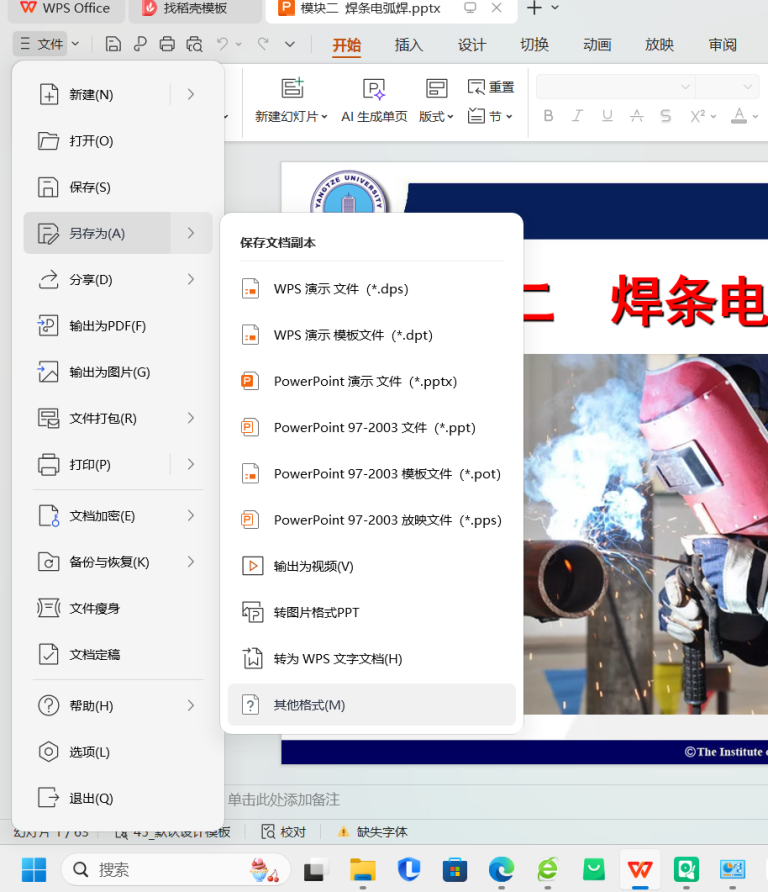
打开WPSOffice演示文稿后,选中需要插入思维导图的幻灯片,在“插入”中找到思维导图或相关图示功能,选择空白结构或模板开始制作。先输入中心主题,再添加一级、二级节点,并调整布局、颜色和字体。完成后插入当前页面,最后进入放映模式检查节点文字和连接线是否清晰。WPSOffice演示思维导图功能在哪里打开?通过插入菜单查找思维导图打开需要编辑的演示文稿:在WPSOffice演示中打开
打开WPSOffice演示文稿后,先统一标题、正文的字体和字号,再根据内容调整文本框、图片、图表的位置。多个元素可使用对齐、平均分布和参考线统一间距,同类页面尽量使用固定版式或母版。完成后浏览缩略图并进入放映模式检查,确保各页留白、图文比例和整体风格协调。WPSOffice演示排版功能在哪里设置?通过开始和设计菜单调整排版打开需要整理的演示文稿:在WPSOffice演示中打开目标文
打开WPSOffice演示文稿后,点击“设计”进入主题或配色设置,先确定主色、辅助色和强调色,再统一调整背景、标题、正文、图表和形状颜色。浅色背景搭配深色文字,深色背景使用浅色文字。完成后进入放映模式检查整体效果,确认颜色协调、重点突出且文字清晰。WPSOffice演示配色功能在哪里设置?通过设计菜单调整配色打开需要调整的演示文稿:在WPSOffice演示中打开目标文件后,可以先浏
打开WPSOffice演示文稿后,先检查文件中是否包含大量高清图片、视频和音频,再使用图片压缩、文件瘦身或相关优化功能降低体积。视频和音频可提前裁剪并压缩后重新插入。处理完成后另存为新文件,并进入放映模式检查图片清晰度、媒体播放和动画效果是否正常。WPSOffice演示文件怎样进行压缩?通过文件优化减少体积打开需要压缩的演示文稿:在WPSOffice演示中打开目标文件后,先查看文件

打开WPSOffice演示文稿后,先检查幻灯片尺寸、文字和图片排版是否正常,再点击“文件”进入“输出为PDF”或相关导出功能。根据需要选择全部页面、当前页或指定页码,并设置保存位置和输出质量。完成后打开PDF逐页检查,确认文字、图片、备注和页面范围都显示完整。WPSOffice演示怎样导出为PDF文件?通过文件菜单导出PDF打开需要转换的演示文稿:在WPSOffice演示中打开目标
打开WPSOffice演示文稿后,先在“切换”菜单中设置每页自动换片时间,再将动画、音频和视频的开始方式调整为自动播放。需要持续展示时,可在“幻灯片放映”设置中开启循环播放。最后从第一页完整测试,检查换页时间、动画顺序和媒体播放是否协调,确认正常后保存文件。WPSOffice演示怎样设置自动播放?通过放映设置开启自动播放打开需要设置的演示文稿:在WPSOffice演示中打开目标文件
打开WPSOffice演示文稿后,先设置幻灯片自动换片时间、动画顺序以及音视频播放方式,再点击“文件”进入导出或输出功能,选择“输出为视频”。根据用途设置视频清晰度、文件名称和保存位置后开始导出。完成后打开视频检查画面、切换效果和声音是否完整,确认正常后再分享使用。WPSOffice演示怎样导出为视频文件?通过导出功能生成视频打开需要转换的演示文稿:在WPSOffice演示中打开目
打开WPSOffice演示文稿后,点击顶部“幻灯片放映”,可选择从第一张或当前幻灯片开始播放。根据需要设置手动翻页、自动换片、循环播放或演讲者视图,并提前检查动画、切换、视频和音频效果。正式演示前建议完整放映一次,确认页面顺序、声音和显示设备都正常。WPSOffice演示怎样开始幻灯片放映?从第一张幻灯片开始放映打开需要播放的演示文稿:在WPSOffice演示中打开目标文件后,先检