WPS Office界面设置教程?
打开WPSOffice后进入“设置”“视图”或相关界面选项,可根据需要调整工具栏、侧边栏、主题和显示布局。屏幕较小时可以折叠不常用区域,扩大文档编辑空间;界面文字或图标过小,可结合系统缩放调整。设置完成后重新打开文档检查效果,异常时可恢复默认布局。WPSOffice界面布局怎样调整?根据使用习惯调整界面区域先确认常用功能位置:打开WPSOffice后,可以观察顶部菜单、工具栏、侧边


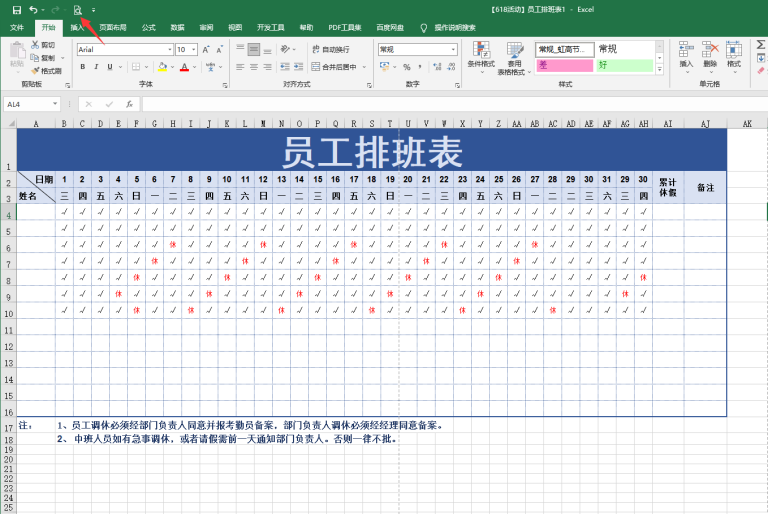
打开WPSOffice后进入“设置”“视图”或相关界面选项,可根据需要调整工具栏、侧边栏、主题和显示布局。屏幕较小时可以折叠不常用区域,扩大文档编辑空间;界面文字或图标过小,可结合系统缩放调整。设置完成后重新打开文档检查效果,异常时可恢复默认布局。WPSOffice界面布局怎样调整?根据使用习惯调整界面区域先确认常用功能位置:打开WPSOffice后,可以观察顶部菜单、工具栏、侧边
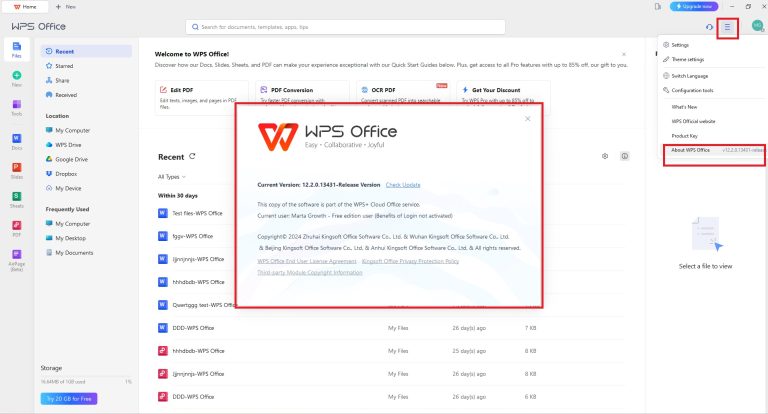
打开WPSOffice后进入“设置”“选项”或相关入口,找到“语言”“界面语言”设置,根据需要选择中文、英文或其他支持的语言并保存。部分版本需要完全退出软件后重新启动才能生效。若找不到语言选项,可检查当前版本、设备系统语言及是否支持独立切换,避免使用来源不明的语言补丁。WPSOffice界面语言怎样切换?通过软件设置修改语言打开WPSOffice设置:启动WPSOffice后,进入

打开WPSOffice后,可使用Ctrl+C复制、Ctrl+V粘贴、Ctrl+Z撤销、Ctrl+S保存、Ctrl+F查找等常用快捷键,提高Word、Excel和PPT编辑效率。处理表格或演示时还可结合方向键、F5等操作快速定位和放映。若快捷键失效,可检查键盘、输入法及其他软件是否存在热键冲突。WPSOffice常用快捷键有哪些?掌握基础通用快捷键使用复制粘贴快捷键:在WPSOffi
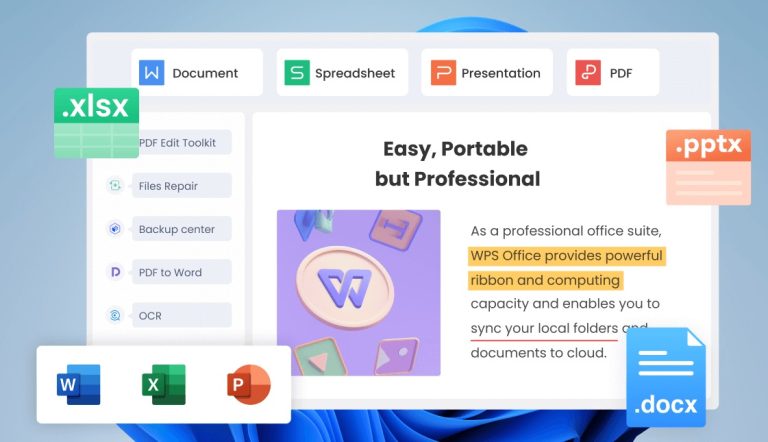
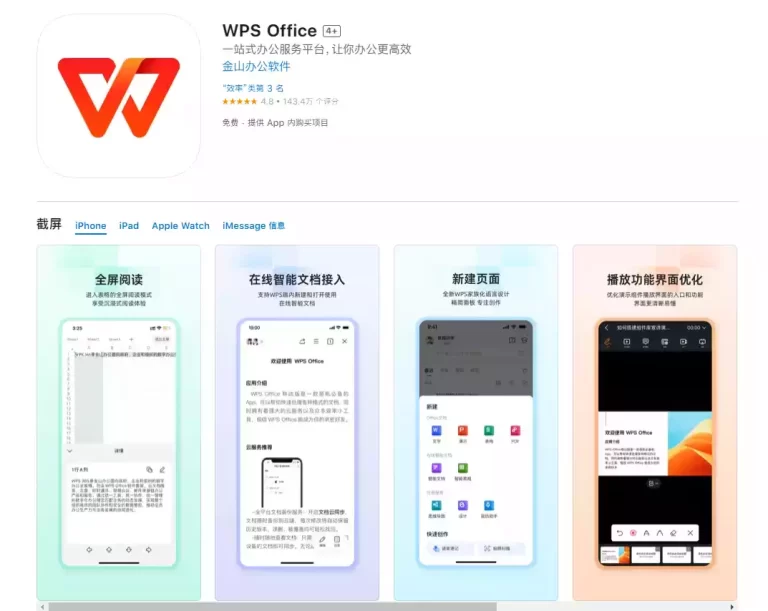
在iPhone或iPad下载安装WPSOffice后,可新建或打开Word、Excel、PPT和PDF文件,进行文字编辑、表格计算和PDF查看。登录账号后还能上传、同步和分享云文档,方便多设备继续使用。若出现打不开、闪退或保存异常,可检查网络、存储空间、文件权限和应用版本后重新尝试。WPSOffice苹果版怎样下载安装?通过AppStore下载安装打开AppStore搜索应用:在i
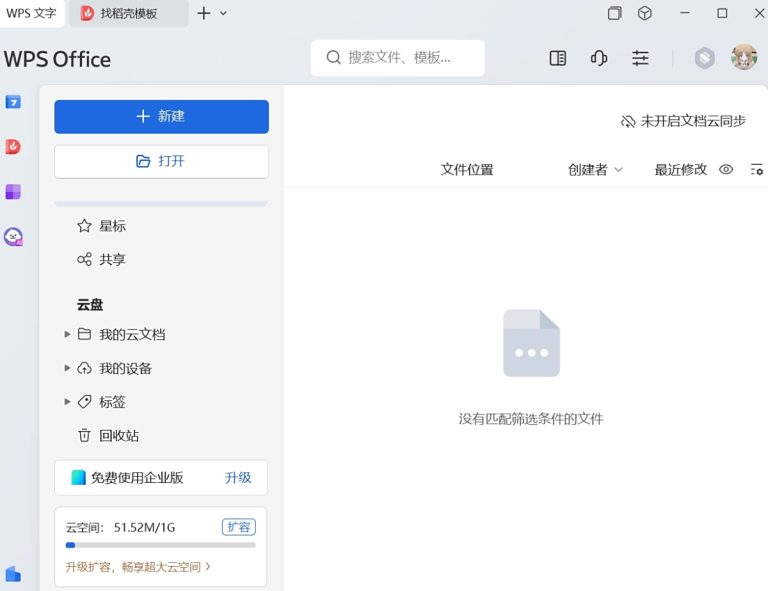
打开WPSOffice安卓端后,可通过首页新建或打开Word、Excel、PPT和PDF文件,并使用手机进行文字编辑、表格计算、批注和PDF查看。登录账号后还能上传和同步云文档,并按需要分享文件。若出现卡顿、闪退或无法读取文件,可检查存储空间、应用权限和软件版本后重新尝试。WPSOffice安卓端怎样下载安装?通过正规渠道下载安装选择适合安卓设备的版本:在安卓手机或平板中打开应用商
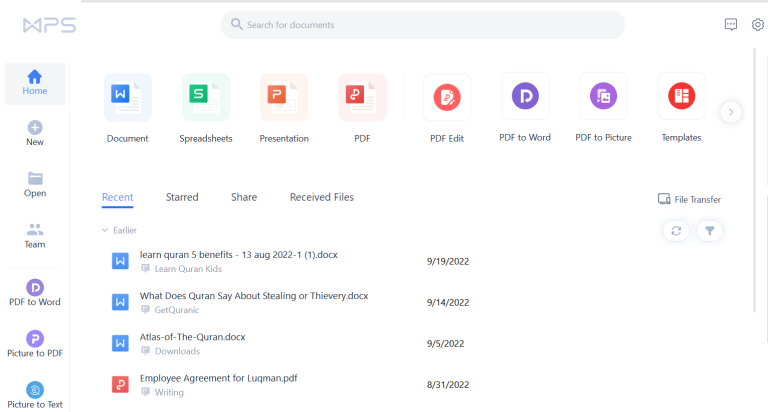
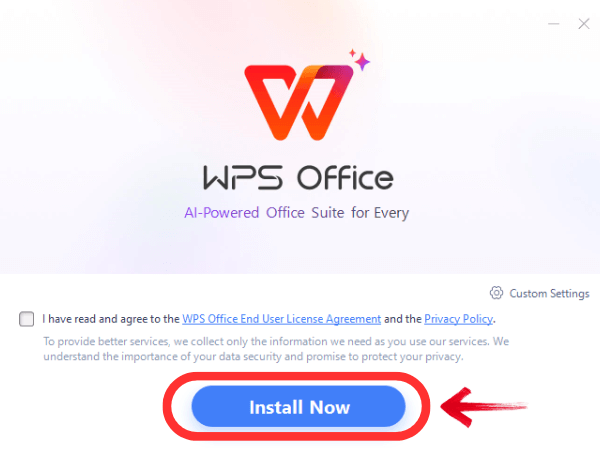
在Windows电脑下载安装并打开WPSOffice后,可新建或打开Word、Excel、PPT和PDF文件,进行文字编辑、表格计算、演示制作和PDF处理。登录账号后还能上传、同步和管理云文档,方便多设备使用。若出现卡顿、无法打开或保存异常,可检查磁盘空间、文件权限和软件版本后重新尝试。WPSOfficeWindows版怎样下载安装?通过正规渠道下载安装程序选择适合Windows的
在Mac上下载安装WPSOffice后打开软件,可新建或打开Word、Excel、PPT和PDF文件,并进行文字编辑、表格计算和演示制作。登录账号后还能上传、同步和管理云文档,方便多设备使用。若出现无法启动、保存异常或运行卡顿,可检查macOS权限、磁盘空间和软件版本后重新尝试。WPSOfficeMac版怎样下载安装?通过官方渠道下载安装包进入WPSOffice下载页面:在Mac浏
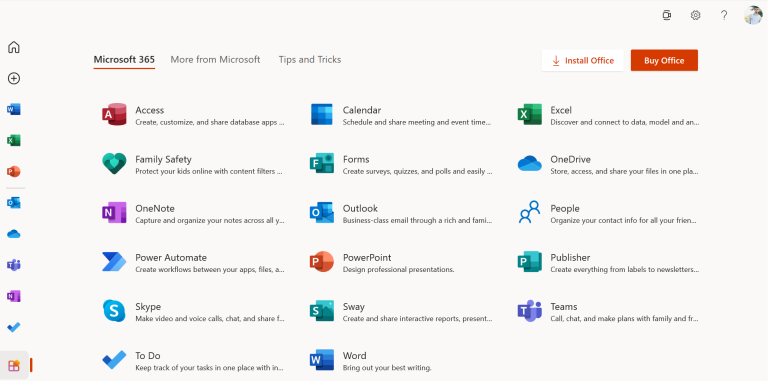
打开浏览器进入WPSOffice网页版并登录账号,可直接新建文字、表格、演示文稿,也能上传本地Word、Excel、PPT或PDF文件在线处理。编辑完成后确认内容已保存到云文档,再根据需要生成分享链接或开启多人协作。若页面加载异常,可刷新网页、检查网络或更换浏览器重新尝试。WPSOffice网页版怎样登录和打开?通过浏览器进入WPSOffice网页版打开WPSOffice网页版入口
打开WPSOffice平板端后,可以通过首页新建或打开Word、Excel、PPT和PDF文件,并使用触控或外接键盘进行编辑。登录账号后可把文件上传到云文档,在电脑、手机和平板之间同步使用。编辑完成后及时保存,再根据需要分享文件或设置协作权限;若运行卡顿,可关闭后台应用并清理存储空间。WPSOffice平板端怎样新建和打开文档?在平板端新建文档打开WPSOffice应用:在平板上启
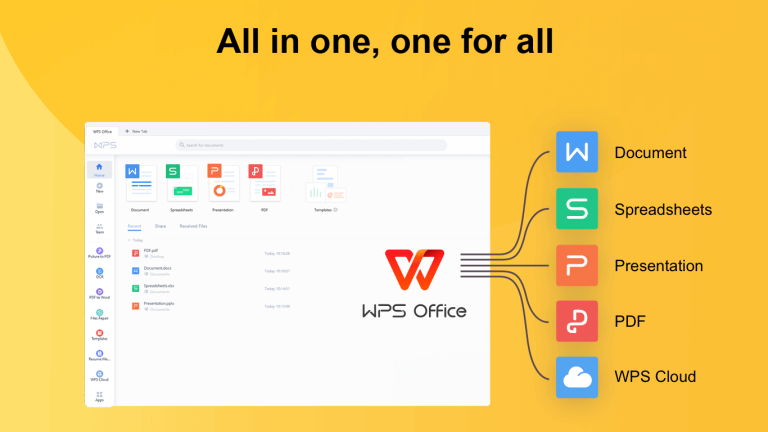
打开WPSOffice电脑端后,可以通过首页新建或打开Word、Excel、PPT和PDF文件,根据需要进行文字编辑、表格计算、演示制作或PDF处理。登录账号后还能上传并同步云文档,方便不同设备继续使用。完成操作后及时保存文件,若运行卡顿,可关闭多余后台程序并检查磁盘空间。WPSOffice电脑端怎样新建和打开文档?在电脑端新建文档通过首页创建文件:打开WPSOffice电脑端后,
打开WPSOffice手机端后,可通过首页新建或打开Word、Excel、PPT和PDF文件,进入编辑模式修改文字、表格或批注内容。登录账号后还能将文件上传到云文档,在不同设备之间同步使用。完成编辑后及时保存,再根据需要分享文件或生成链接;出现卡顿时可清理后台并检查存储空间。WPSOffice手机端怎样新建和打开文档?在手机端新建文档打开WPSOffice应用:在手机上启动WPSO
打开WPSOffice并在电脑、手机或平板登录同一账号,将需要同步的Word、Excel、PPT或PDF文件保存到云文档。确认当前设备上传完成后,再在另一台设备进入云文档刷新并打开最新版本。编辑结束后及时保存同步,若文件不一致,可根据修改时间对比版本,并保留副本后再整理。WPSOffice怎样开启设备同步?登录同一个WPSOffice账号先完成账号登录:在电脑、手机或平板上打开WP
打开WPSOffice并登录账号,进入“云文档”“云空间”或相关文件管理页面,找到“回收站”“已删除文件”等入口,选中需要恢复的文档后点击“恢复”或“还原”。完成后返回原文件夹或云文档列表查找文件,并打开确认内容是否完整。重要资料恢复后建议及时备份,避免再次误删。WPSOffice回收站怎样恢复已删除文件?通过回收站恢复单个文件进入回收站页面:打开WPSOffice并登录账号后,进
打开WPSOffice后进入首页或“最近文档”区域,找到需要清理的文件记录,可通过右键菜单或更多操作选择移除;如果想一次清理全部记录,可进入最近文档管理或相关设置执行清空。清理后原文件通常不会被删除,仍可从本地或云端找到。若记录仍显示,可刷新列表或重新启动WPSOffice。WPSOffice怎样清理最近文档记录?通过最近文档列表清理记录进入最近文档页面:打开WPSOffice后进
打开WPSOffice后进入文件列表、云文档或相关管理页面,根据需要新建文件夹并设置清晰名称,再把Word、Excel、PPT、PDF等文件按项目、类型或时间分类移动进去。文件较多时可批量选择后统一移动,删除前先检查重要内容。若误删云端文件夹,可及时查看回收站或恢复入口进行处理。WPSOffice怎样新建和管理文件夹?通过文件管理入口新建文件夹进入文件管理区域:打开WPSOffic
打开WPSOffice并登录账号,进入团队文档、共享空间或相关入口,创建团队后上传Word、Excel、PPT、PDF等文件,再邀请成员加入并设置查看、编辑或管理权限。团队成员可按文件夹分类查找资料并共同编辑,修改后及时保存同步。重要文件建议统一命名和版本规则,避免多人协作时出现内容冲突。WPSOffice团队文档怎样创建和使用?创建团队文档空间登录WPSOffice账号:打开WP

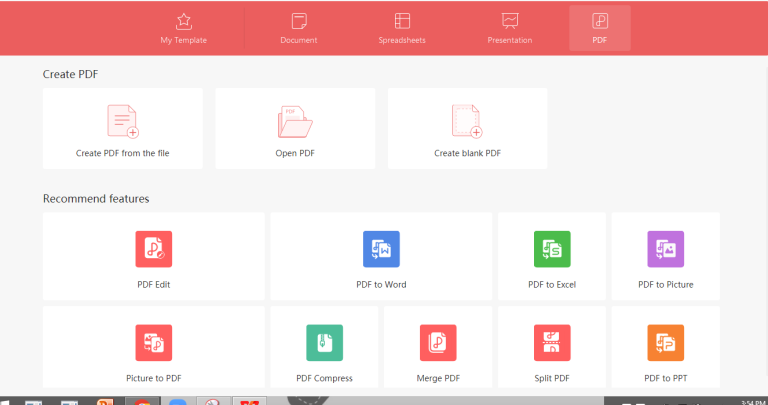
打开WPSOffice并打开需要处理的PDF文件,进入“PDF拆分”或相关页面工具,根据需要选择指定页码、页面范围或固定页数进行拆分。设置生成文件的名称和保存位置后开始处理,完成后逐个打开拆分后的PDF,检查页面是否完整、顺序是否正确,如有遗漏可重新选择页码再次拆分。WPSOfficePDF怎样拆分成多个文件?通过PDF拆分功能处理文件打开需要拆分的PDF:在WPSOffice中打
打开WPSOffice并登录账号,将需要共同编辑的Word、Excel或PPT文件保存到云文档,再进入“协作”“分享”或相关功能,邀请成员并设置仅查看或可编辑权限。成员加入后即可共同处理文件,修改完成后及时保存并同步到云端。若出现版本冲突,可通过历史版本或修改记录对比并恢复需要的内容。WPSOffice怎样开启多人协作?将文档保存到云端先登录WPSOffice账号:打开WPSOff
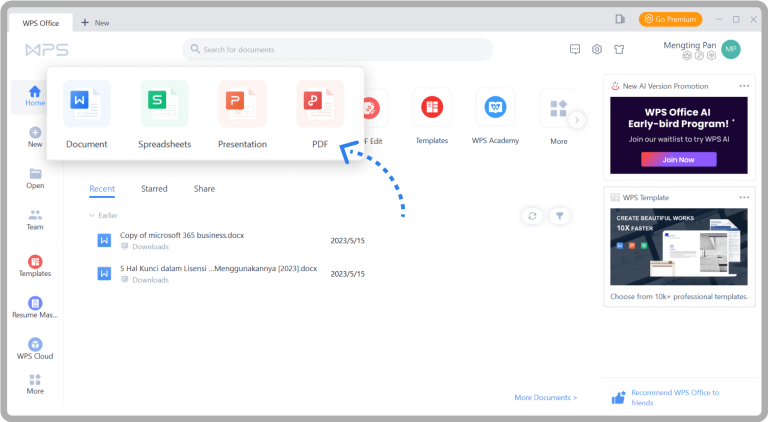
打开WPSOffice并登录账号,进入“云文档”或“云空间”,找到需要分享的文件后点击“分享”功能,根据需要生成分享链接,并设置仅查看、可编辑等访问权限。复制链接发送给对方后,可让其测试是否能够正常打开;分享结束后还可以进入权限管理取消链接或移除成员,避免文件长期公开。WPSOffice云文档怎样分享给别人?通过云文档直接分享文件打开需要分享的云文档:登录WPSOffice账号后进
打开WPSOffice并登录账号,进入“云文档”“云空间”或相关功能,将需要同步的文件保存或上传到云端。其他设备登录同一账号后即可查看最新文件,修改完成后及时保存并等待同步结束。若长时间不同步,可检查网络、账号状态和云空间容量,并刷新云文档列表重新确认。WPSOffice云文档怎样开启同步?登录账号并进入云文档先登录WPSOffice账号:打开WPSOffice后登录需要使用的账号
打开WPSOffice并登录账号,进入“云文档”“云空间”或相关入口,找到需要下载的文件后点击“下载”或更多操作中的下载功能,选择电脑中的保存位置并等待完成。下载后进入目标文件夹检查文件名称、格式和大小,再用WPSOffice打开确认内容是否完整;若失败,可检查网络、账号状态和磁盘空间。WPSOffice云文档怎样下载到电脑?通过云文档列表下载文件进入云文档页面:打开WPSOffi