

WPS Office云文档分享教程?
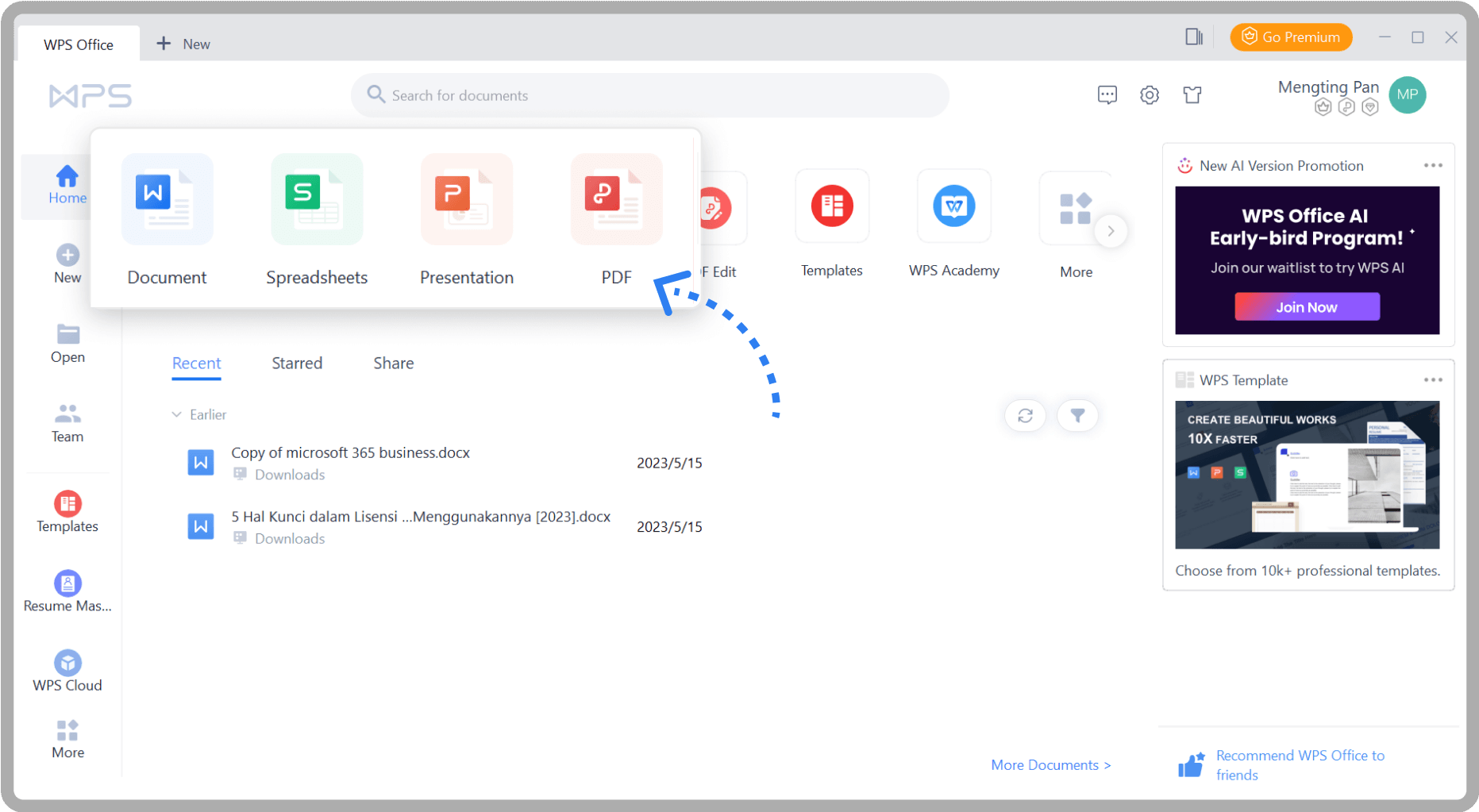
打开WPS Office并登录账号,进入“云文档”或“云空间”,找到需要分享的文件后点击“分享”功能,根据需要生成分享链接,并设置仅查看、可编辑等访问权限。复制链接发送给对方后,可让其测试是否能够正常打开;分享结束后还可以进入权限管理取消链接或移除成员,避免文件长期公开。
WPS Office云文档怎样分享给别人?
通过云文档直接分享文件
打开需要分享的云文档: 登录WPS Office账号后进入云文档或云空间,找到准备分享的Word、Excel、PPT或PDF文件,先确认内容和版本正确,避免把旧文件或草稿发送出去。
进入分享功能: 选中文档后点击“分享”或类似入口,根据当前版本界面选择发送方式。可以通过链接、联系人或其他支持方式把文件分享给别人查看。
确认分享结果: 完成操作后可以检查分享状态,并让接收者打开测试,确认文件能够正常访问。如果属于重要资料,还应继续检查权限设置是否符合需求。
分享前检查文件内容
确认文件版本最新: 云端存在多个相似版本时,应根据修改时间和文件名判断哪一份是最终版本,避免分享错误内容。
删除不需要的信息: 文件中如果包含批注、内部备注或临时数据,分享前应先检查并清理,减少不必要的信息暴露。
重要资料设置权限: 合同、报表或内部资料不建议直接开放全部操作,可以根据需要限制查看、编辑或其他权限。
WPS Office云文档怎样生成分享链接?
创建云文档分享链接
进入目标文件页面: 在云文档列表中找到需要分享的文件,确认文件已经成功上传并处于可访问状态,再打开分享设置。
选择生成链接功能: 根据当前版本提供的选项创建分享链接,并查看是否可以同时设置访问范围、有效期或权限。
复制链接发送给对方: 链接生成后可以复制到聊天、邮件或其他沟通工具中发送,接收者点击后即可按照设定权限访问文件。
分享链接使用时注意安全
不要公开重要链接: 涉及内部资料、个人信息或商业内容的链接,不建议随意发布到公开群聊、论坛或社交平台。
根据对象设置访问范围: 如果只希望指定人员查看,可以优先选择更严格的访问方式,避免链接被转发后其他人也能打开。
使用后及时检查状态: 临时分享完成后,可以回到分享管理界面查看链接是否还需要保留,不再使用时及时取消。

WPS Office云文档怎样设置访问权限?
设置查看和编辑权限
进入分享权限设置: 打开云文档分享页面后,找到权限、访问范围或类似设置,根据实际需求决定接收者能够进行哪些操作。
只读文件设置查看权限: 如果只希望别人阅读合同、报告或通知,可以设置为仅查看,减少内容被误改的情况。
协作文档开放编辑权限: 团队需要共同修改方案、表格时,可以在确认参与人员后开放编辑权限,方便多人协作。
根据分享场景控制权限
重要文件限制访问对象: 涉及敏感业务内容时,可以尽量限制到指定人员或账号,而不是使用完全开放的链接。
临时分享设置合理范围: 如果只是短时间提供资料,可以根据功能支持情况设置有效时间,减少长期暴露风险。
定期检查共享状态: 云文档长期保存时,可以定期查看哪些文件仍处于分享状态,并清理已经不需要的权限。

WPS Office云文档分享后怎样取消分享?
关闭已有分享链接
找到已经分享的文件: 进入云文档后定位目标文件,再打开分享管理或权限设置,查看当前是否仍存在有效链接。
选择取消分享功能: 根据界面提示关闭分享、停止共享或删除链接,完成后原来的链接通常将无法继续按原方式访问。
重新测试链接状态: 取消后可以重新打开旧链接测试,确认接收者已经不能继续通过该链接进入文件。
取消指定人员的访问权限
查看当前共享成员: 如果文件是通过指定账号或成员分享,可以进入成员权限列表查看谁仍然拥有访问权。
移除不再需要的成员: 对项目结束、人员变动或临时协作完成的账号,可以取消查看或编辑权限。
保留必要协作者: 不需要一次删除所有权限,可以根据实际工作情况只移除已经不再参与的人员。
WPS Office云文档分享链接打不开怎么办?
检查链接和权限状态
确认链接复制完整: 链接缺少部分字符或发送过程中被截断时,接收者可能无法打开,可以重新复制完整链接再次发送。
检查分享是否已经取消: 如果文件所有者关闭了分享或链接失效,原地址就可能无法继续使用,需要重新创建新的分享链接。
确认访问权限是否匹配: 部分链接可能要求登录指定账号或满足访问条件,应确认接收者使用的账号是否具备权限。
排查网络和文件问题
更换稳定网络测试: 网络异常可能导致分享页面加载失败,可以切换网络或稍后重新打开链接。
确认云端文件仍然存在: 文件被删除、移动或账号状态异常时,分享链接可能失效,可以先在云文档中确认原文件正常。
重新生成链接测试: 如果文件和账号都正常,可以取消原分享后重新生成链接,再发送给对方验证。
WPS Office云文档分享失败怎么办?
检查账号和文件状态
确认账号正常登录: 分享功能依赖账号状态,如果登录失效或发生账号切换,可以重新登录后再次操作。
确认文件已经上传完成: 仍在上传或同步中的文件可能暂时无法正常分享,可以等待云端状态稳定后再生成链接。
检查文件是否存在异常: 文件损坏、名称异常或云端读取失败时,可以重新上传一份正常副本再测试分享功能。
排查网络和软件问题
检查网络连接: 网络不稳定可能导致分享请求失败,可以更换稳定网络后重新尝试。
重新启动WPS Office: 分享按钮无响应或界面异常时,可以先保存文件并关闭软件,再重新登录账号测试。
检查云文档功能状态: 如果多个正常文件都无法分享,可以检查WPS Office当前版本和云文档功能是否正常,必要时更新或修复软件。