

WPS Office语言切换教程?
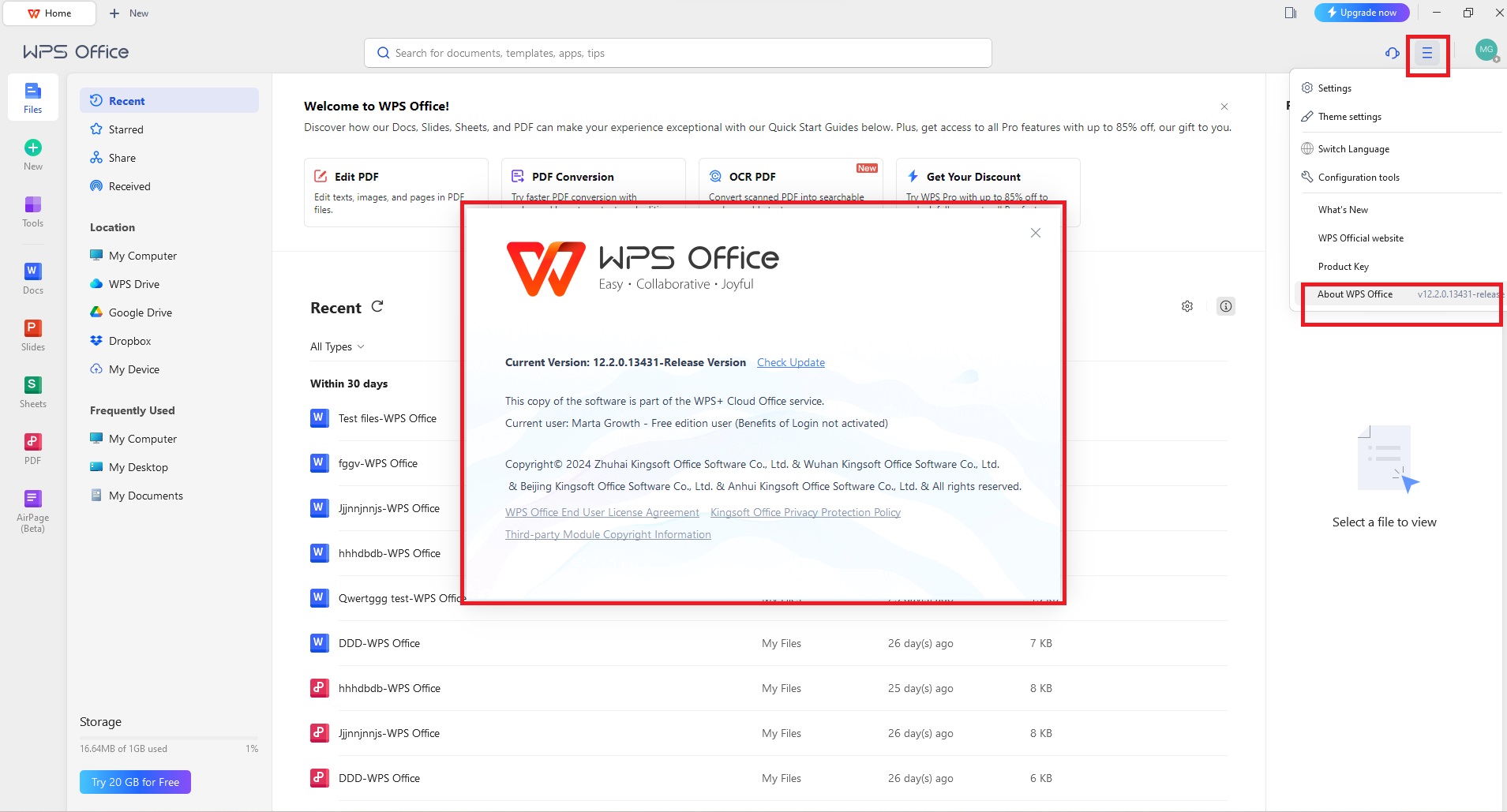
打开WPS Office后进入“设置”“选项”或相关入口,找到“语言”“界面语言”设置,根据需要选择中文、英文或其他支持的语言并保存。部分版本需要完全退出软件后重新启动才能生效。若找不到语言选项,可检查当前版本、设备系统语言及是否支持独立切换,避免使用来源不明的语言补丁。
WPS Office界面语言怎样切换?
通过软件设置修改语言
打开WPS Office设置: 启动WPS Office后,进入设置、选项或类似入口,查找“语言”“界面语言”或相关功能。不同版本的菜单位置可能略有差异,可以根据当前界面逐项查看。
选择需要使用的语言: 进入语言设置后,从可用列表中选择中文、英文或其他已提供的界面语言,再按照提示确认修改。
重新启动软件生效: 部分版本修改语言后需要关闭并重新打开WPS Office,重新启动后检查菜单、工具栏和设置页面是否已经切换。
切换前确认版本支持情况
不同版本语言选项可能不同: Windows、Mac、安卓、苹果版等版本提供的语言设置并不完全一致,应以当前设备实际功能为准。
部分语言可能需要组件支持: 如果目标语言没有出现在列表中,可能与安装版本、地区或语言组件有关,不一定能直接切换。
重要文件不会因此改变: 修改界面语言主要影响菜单和工具显示,通常不会自动改变Word、Excel或PPT中的原有文字内容。
WPS Office怎样切换成中文界面?
在语言设置中选择中文
进入界面语言选项: 打开WPS Office设置后找到语言相关功能,再查看是否提供简体中文、繁体中文等可用选项。
选择中文并确认: 选中需要的中文界面后保存设置,根据软件提示完成语言修改,不要在设置尚未保存时直接退出。
重新打开检查结果: 关闭WPS Office后重新启动,查看首页、文件菜单和工具栏是否已经显示中文,确认修改正常生效。
中文选项缺失时进行排查
检查当前安装版本: 某些版本可能按照下载地区提供特定语言,中文选项缺失时可以先确认安装包来源和版本类型。
检查系统语言环境: 部分移动端或特殊版本可能跟随设备系统语言显示,可以查看系统语言是否设置为中文。
避免随意修改程序文件: 不建议通过来源不明的语言补丁强行修改界面,以免造成软件异常或带来安全风险。
WPS Office怎样切换成英文界面?
选择英文语言选项
进入WPS Office设置: 打开软件后进入语言或界面相关设置,找到English或对应英文选项。
保存英文界面设置: 选择英文后按照提示确认修改,如果软件提示需要重新启动,应先保存当前正在编辑的文档。
重新启动确认效果: 再次打开WPS Office后,检查首页、工具栏、文件菜单等区域是否已经变成英文界面。
适应英文界面操作
先熟悉常见菜单名称: File、Insert、View等常用菜单与中文界面功能基本对应,可以结合原来的操作位置快速适应。
快捷键通常影响较小: Ctrl+C、Ctrl+V、Ctrl+S等常用快捷键一般不会因为界面语言切换而改变,可以继续使用原有习惯。
需要恢复时重新选择中文: 如果英文界面使用不习惯,可以再次进入语言设置切换回中文,并重新启动软件检查。

WPS Office语言切换后为什么没有生效?
检查设置是否完整保存
确认已经点击保存或确定: 只选择语言但没有完成确认时,WPS Office可能仍然保留原设置,可以重新进入语言页面检查当前选项。
完全退出软件再启动: 部分后台进程没有结束时,重新打开窗口可能仍显示旧语言,可以先完全退出WPS Office后再启动。
检查不同组件显示状态: 文字、表格、演示等模块有时需要重新打开才能刷新界面,可以分别测试各功能页面。
排查系统和版本影响
检查是否跟随系统语言: 某些版本可能优先采用设备系统语言,需要同时查看Windows、macOS、安卓或iOS的语言设置。
确认目标语言受到支持: 如果当前版本没有完整语言组件,即使进行修改也可能无法正常切换,可以检查可用语言列表。
更新后重新设置: 软件版本较旧或设置异常时,可以根据实际情况更新WPS Office,再重新进行语言切换测试。
WPS Office语言选项找不到怎么办?
检查设置入口位置
查看软件设置和选项: 语言功能可能位于通用设置、界面设置或高级选项中,不同版本名称和位置会有所变化。
使用设置搜索功能: 如果当前版本提供搜索,可以输入“语言”“language”等关键词,快速查找相关配置。
检查当前设备版本: 电脑端、手机端和网页版的语言管理方式可能不同,部分版本可能直接跟随系统或浏览器语言。
确认版本是否支持切换
查看语言列表是否受限制: 某些安装版本只提供固定界面语言,因此设置页面中可能没有独立切换入口。
移动端检查系统语言: 如果应用没有语言选项,可以查看手机系统是否支持为单独应用设置语言,或通过系统整体语言进行调整。
避免使用未知修改工具: 网上来源不明的语言包或破解补丁可能造成程序损坏,建议优先使用软件和系统提供的正规设置方式。
WPS Office语言切换后显示异常怎么办?
重新检查语言和字体显示
重新启动WPS Office: 切换后出现菜单乱码、部分文字没有刷新等情况,可以先保存文档并完全退出软件,再重新启动测试。
检查系统字体是否正常: 界面缺字或显示方框时,可能与系统字体环境异常有关,可以查看其他应用是否也存在类似问题。
切回原语言进行测试: 如果只有切换到某种语言后出现异常,可以先恢复原来的界面语言,判断问题是否与语言组件有关。
排查软件版本异常
检查软件更新状态: 旧版本可能存在语言显示兼容问题,可以根据实际情况更新到较新的稳定版本后再次切换。
修复软件相关组件: Windows版如果持续出现显示异常,可以考虑使用软件提供的修复功能,排除组件缺失或配置错误。
必要时重新安装软件: 如果多个界面持续乱码且普通方法无效,可以先备份重要文件,再通过正规渠道重新安装WPS Office。