

WPS Office苹果版使用教程?
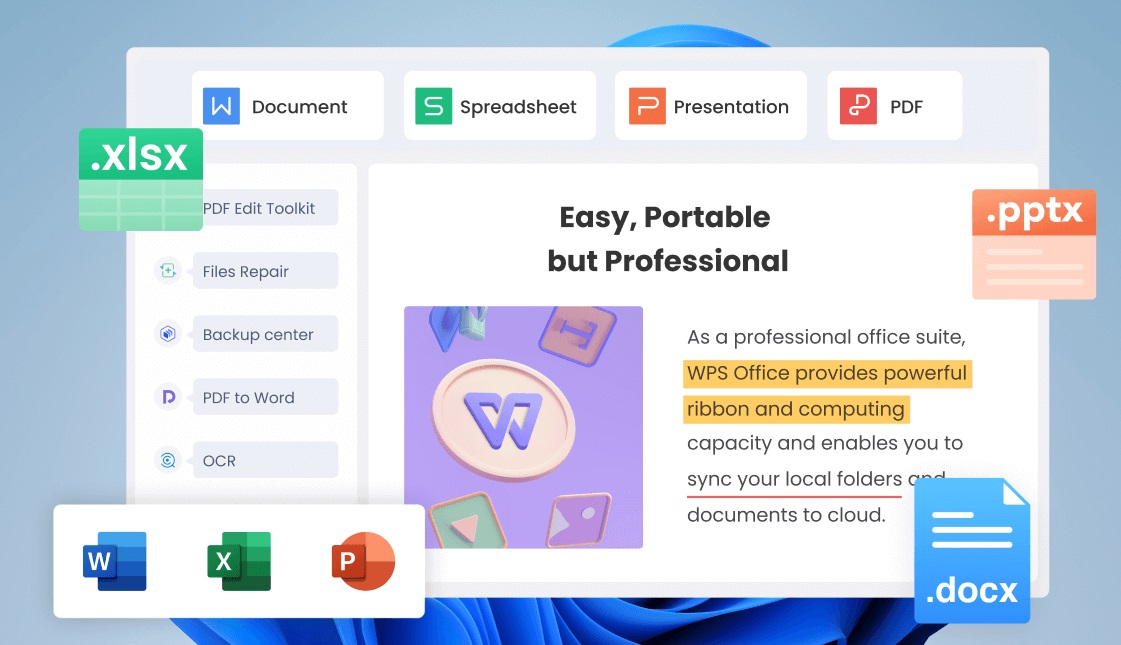
在iPhone或iPad下载安装WPS Office后,可新建或打开Word、Excel、PPT和PDF文件,进行文字编辑、表格计算和PDF查看。登录账号后还能上传、同步和分享云文档,方便多设备继续使用。若出现打不开、闪退或保存异常,可检查网络、存储空间、文件权限和应用版本后重新尝试。
WPS Office苹果版怎样下载安装?
通过App Store下载安装
打开App Store搜索应用: 在iPhone或iPad上进入App Store,搜索WPS Office并确认应用名称和开发者信息,再根据当前设备系统情况选择下载安装,尽量通过正规渠道获取应用,减少版本异常或兼容问题。
等待应用完整安装: 点击下载后保持网络稳定,并确认设备剩余存储空间充足。安装完成后,可以从主屏幕或App资源库中找到WPS Office图标并打开。
首次启动完成基础设置: 第一次运行时,根据系统提示授予文件访问等必要权限,并根据需要登录WPS Office账号,方便后续使用云文档、同步和分享功能。
安装后检查运行状态
测试常用文件是否能打开: 可以先选择一个Word、Excel、PPT或PDF文件测试,确认文字、图片、表格和页面显示是否正常。
检查文件访问权限: 如果WPS Office无法读取iPhone或iPad中的文档,可以查看系统文件访问相关设置,并确认目标文件所在位置可以正常访问。
保持应用版本正常: 后续如果出现功能异常或兼容问题,可以根据实际情况检查App Store中的应用更新,让软件与当前iOS或iPadOS保持较好的适配状态。
WPS Office苹果版怎样新建和打开文档?
在苹果版中新建文件
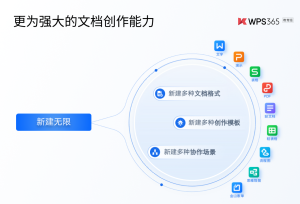
通过首页选择新建功能: 打开WPS Office后,可以根据首页入口新建Word、Excel、PPT等文档,也可以选择空白文件或现成模板快速开始。
根据用途选择模板: 制作简历、报告、表格或演示文稿时,可以使用合适模板,再替换其中的文字、图片和数据,提高移动端制作效率。
新建后及时保存: 开始编辑后建议尽早设置文件名称,并根据需要保存到设备本地、文件应用位置或云文档中,方便后续查找和继续编辑。
打开已有文件
从最近文件快速进入: 首页通常会显示最近使用的文档,可以直接点击需要继续处理的Word、Excel、PPT或PDF,减少重复查找。
通过文件应用选择文档: 如果文件保存在“文件”App、iCloud Drive或其他支持的位置,可以通过相关打开入口找到并导入WPS Office。
打开后检查显示效果: 进入文件后先查看文字、图片、表格和页面结构是否完整,复杂文档出现版式变化时可以调整显示方式或在电脑端继续处理。
WPS Office苹果版怎样编辑Word和表格?
编辑Word文档内容
进入文字编辑模式: 打开Word文件后,点击编辑或类似入口即可修改正文、标题和段落内容,可以通过触控选择文字并进行输入、删除或替换。
调整常用文字格式: 根据需要设置字体、字号、颜色、对齐方式和段落间距,也可以插入图片、表格等内容,满足日常移动办公需求。
编辑完成及时保存: 修改结束后应确认文件已经保存,如果使用云文档,还要等待同步完成再退出应用,避免最新内容没有上传成功。
编辑Excel表格数据
选择单元格录入内容: 打开Excel文件后,可以直接点击目标单元格输入文字、数字和日期,也可以复制粘贴已有数据,提高整理效率。
使用常见公式计算: 根据实际需求可以使用SUM、AVERAGE等基础函数进行求和、平均值等计算,并检查引用范围是否准确。
调整表格显示方式: 屏幕较小时可以缩放表格并横向滑动查看不同列,同时设置列宽、行高和数字格式,使数据更加清晰。
WPS Office苹果版怎样查看和处理PDF?
在苹果设备上阅读PDF
打开本地或云端PDF: 可以从最近文件、“文件”App或云文档中选择PDF,进入后通过滑动、缩放和页面跳转查看内容。
调整适合的阅读模式: 根据文件版式可以使用连续阅读、单页查看、目录和搜索等功能,长篇资料通过关键词查找会更加高效。
横屏查看复杂页面: 表格、图纸或横向PDF在竖屏下显示较小时,可以旋转设备使用横屏阅读,让页面细节更加清楚。
使用PDF相关处理功能
添加高亮和批注: 阅读合同、学习资料或报告时,可以根据当前版本功能添加高亮、下划线、便签等标记,方便后续检查。
进行转换或页面处理: 根据实际功能,可以使用PDF转Word、转图片、旋转页面等工具,部分高级功能可能需要对应权限。
修改后及时保存: 完成批注或其他操作后,应保存文件并重新打开检查,确认标记、页面和文字内容都能正常保留。

WPS Office苹果版怎样同步和分享云文档?
将文件同步到云端
先登录WPS Office账号: 在苹果版中登录常用账号后,可以进入云文档或云空间查看已经保存的文件,并将设备中的本地资料上传到云端。
上传需要同步的文档: 选择Word、Excel、PPT或PDF等文件上传到对应云文件夹,完成后检查文件是否正常出现在云端列表。
修改后等待同步完成: 编辑云文档后应保持网络稳定,并确认最新内容已经上传,再切换电脑、安卓设备或其他终端继续使用。
分享云端文档给别人
选择需要分享的文件: 在云文档中找到目标文件,先确认内容和版本正确,再进入分享、协作或类似功能。
设置合适访问权限: 只需要别人阅读时可以设置仅查看,需要共同修改时再开放编辑权限,减少误改文件的风险。
分享结束及时管理: 临时协作完成后,可以取消不再需要的分享链接或成员权限,避免文件长期处于开放访问状态。
WPS Office苹果版运行异常怎么办?
检查设备和应用环境
重新启动WPS Office: 出现卡顿、闪退或按钮没有反应时,可以先保存当前能够保存的内容,再退出应用并重新打开,排除临时运行问题。
检查设备存储空间: iPhone或iPad剩余空间过少可能影响文件打开、保存和缓存,可以清理不需要的图片、视频和其他大文件。
关闭不必要的后台应用: 同时运行过多大型程序会占用内存,可以关闭暂时不用的应用,再重新测试WPS Office运行状态。
排查权限和文件问题
检查文件访问状态: 如果WPS Office无法读取某些文件,可以确认文件是否仍保存在“文件”App或云端位置,并检查相关访问权限。
测试其他普通文档: 如果只有一个文件打不开或卡顿,问题可能来自该文件本身;多个普通文件都异常时,再检查应用环境。
检查应用版本状态: 反复闪退、无法启动或功能异常时,可以根据实际情况更新WPS Office,必要时重新安装,并提前备份重要文件。