

WPS Office电脑端使用教程?
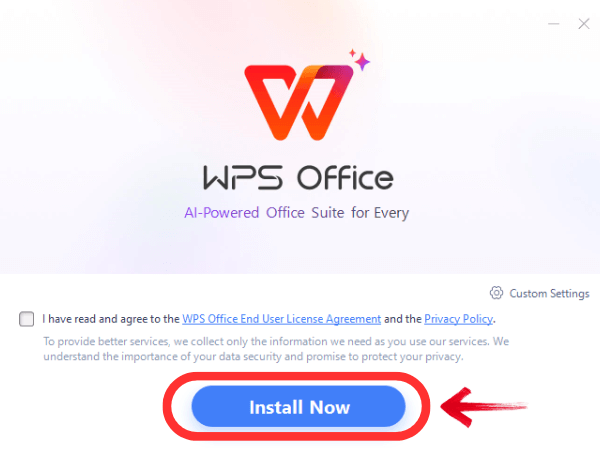
打开WPS Office电脑端后,可以通过首页新建或打开Word、Excel、PPT和PDF文件,根据需要进行文字编辑、表格计算、演示制作或PDF处理。登录账号后还能上传并同步云文档,方便不同设备继续使用。完成操作后及时保存文件,若运行卡顿,可关闭多余后台程序并检查磁盘空间。
WPS Office电脑端怎样新建和打开文档?
在电脑端新建文档
通过首页创建文件: 打开WPS Office电脑端后,可以在首页选择新建Word、Excel、PPT等文件,也可以使用空白文档或现成模板快速开始。不同版本的按钮位置可能略有差异,可以根据当前界面选择需要的文件类型。
使用模板提高效率: 如果需要制作简历、报告、表格或演示文稿,可以直接选择合适模板,再替换其中的文字、图片和数据,比从空白页面重新排版更加省时。
新建后及时保存文件: 文档创建完成后建议尽早设置文件名称和保存位置,可以保存在电脑本地,也可以登录账号后保存到云文档,方便后续查找和同步。
打开电脑中的已有文件
通过打开功能选择文档: 在WPS Office首页点击“打开”,进入电脑文件夹后选择需要使用的Word、Excel、PPT或PDF文件,即可进入对应编辑或阅读界面。
直接双击文件打开: 如果电脑已经将相关格式关联到WPS Office,可以直接在文件夹中双击文档,快速进入软件查看和编辑。
检查文件显示是否正常: 打开后应先查看文字、图片、表格和页面布局是否完整,如果出现乱码、错位或内容缺失,可以先确认文件格式和软件兼容状态。
WPS Office电脑端怎样编辑Word和表格?
编辑Word文档内容
修改文字和段落: 打开Word文档后,可以直接选择需要调整的文字,修改字体、字号、颜色、对齐方式和段落间距,让正文结构更加清晰。
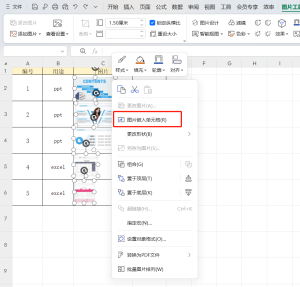
插入图片和表格: 根据文档需要可以加入图片、表格、页码、页眉页脚等内容,并通过布局设置调整位置,使报告、合同或方案更加完整。
使用查找和替换功能: 长文档需要批量修改同一词语时,可以使用查找替换,减少逐处手动修改的时间,提高内容整理效率。
编辑Excel表格数据
输入和修改单元格数据: 打开表格后可以直接点击单元格录入文字、数字和日期,也可以通过复制粘贴快速补充大量数据。
使用公式完成计算: 根据实际需求可以使用SUM、AVERAGE等常见函数完成求和、平均值等计算,并检查引用范围是否正确。
设置表格显示格式: 可以调整列宽、行高、边框、数字格式和对齐方式,使数据更加直观,也方便后续打印和汇总分析。
WPS Office电脑端怎样制作和播放PPT?
创建并编辑演示文稿
新建PPT文件: 在WPS Office首页选择演示文稿,可以使用空白页面或模板开始制作,再根据主题添加标题、正文、图片和图表。
统一页面排版: 制作过程中应保持字体、颜色和页面布局一致,可以使用主题或母版功能统一整体风格,减少逐页重复调整。
添加动画和切换效果: 根据演示需要适当加入对象动画和页面切换,不宜使用过多复杂效果,以免影响信息表达和播放流畅度。
进行幻灯片放映
进入放映模式: PPT制作完成后,可以使用“从头开始”或“从当前页开始”等放映方式检查实际展示效果。
检查文字和媒体内容: 放映时重点查看文字是否超出边界,图片是否清晰,以及音频、视频和动画能否按照预期运行。
提前测试演示设备: 正式会议或课堂展示前,建议在实际电脑和投影设备上测试分辨率、字体和播放效果,减少现场出现显示异常。

WPS Office电脑端怎样查看和处理PDF?
使用电脑端阅读PDF
打开本地PDF文件: 可以在WPS Office首页选择PDF,也可以通过“打开”功能进入电脑文件夹找到目标文件,进入后即可查看页面内容。
调整页面阅读方式: 根据文件类型可以使用连续阅读、单页显示、缩放、目录和搜索等功能,长篇资料通过关键词定位会更加高效。
使用批注功能标记内容: 阅读合同、论文或资料时,可以根据需要添加高亮、下划线和便签,方便后续审核和整理。
使用PDF工具处理文件
进行格式转换: 根据当前版本提供的功能,可以将PDF转换为Word、Excel、PPT或图片,方便继续编辑和整理内容。
管理PDF页面: 可以通过页面管理功能进行合并、拆分、删除或旋转等操作,处理扫描件和大型资料时更加方便。
处理后及时检查文件: 完成转换、批注或页面调整后,应重新打开生成文件,确认文字、图片和页序正常,再进行保存或分享。
WPS Office电脑端怎样同步和管理云文档?
将本地文件保存到云端
先登录WPS Office账号: 打开电脑端后登录账号,再进入云文档或云空间,准备把本地Word、Excel、PPT和PDF等资料保存到云端。
上传或保存目标文件: 可以通过上传功能选择电脑文件,也可以在编辑文档时直接保存到云文档目录,方便不同设备继续使用。
等待同步完成: 文件上传或修改后应保持网络连接,确认同步状态正常,再切换到手机或其他电脑查看最新版本。
整理和查找云端资料
按照项目建立文件夹: 工作、学习和不同项目可以分别建立云端目录,把相关文档集中保存,减少大量文件混放。
使用搜索快速定位: 文件较多时,可以通过名称关键词、修改时间等方式查找目标文档,提高管理效率。
定期清理旧版本: 重复文件、临时副本和已经不用的资料可以定期整理,重要文件则建议保留清晰的版本名称和备份。
WPS Office电脑端运行卡顿怎么办?
优化电脑运行环境
关闭不必要的后台程序: 同时运行浏览器、视频软件或大型应用会占用较多内存,可以关闭暂时不用的程序,再观察WPS Office运行速度是否改善。
检查磁盘剩余空间: 系统盘空间不足可能影响软件启动和文件保存,可以清理临时文件及无用数据,保持足够的可用空间。
减少大型文件同时打开: 图片较多的PPT、复杂Excel或大型PDF会占用更多资源,尽量不要一次打开过多大文件。
排查软件和文件异常
重新启动WPS Office: 长时间运行后出现响应变慢,可以先保存当前文件,再关闭软件重新启动,排除临时运行异常。
测试其他普通文档: 如果只有一个文件特别卡顿,可能与文档体积、图片或复杂公式有关;多个文件都卡顿则需要继续排查软件环境。
检查软件运行状态: 可以根据实际情况检查WPS Office版本、相关组件和系统兼容状态,必要时进行更新或修复后重新测试。