

WPS Office设备同步教程?
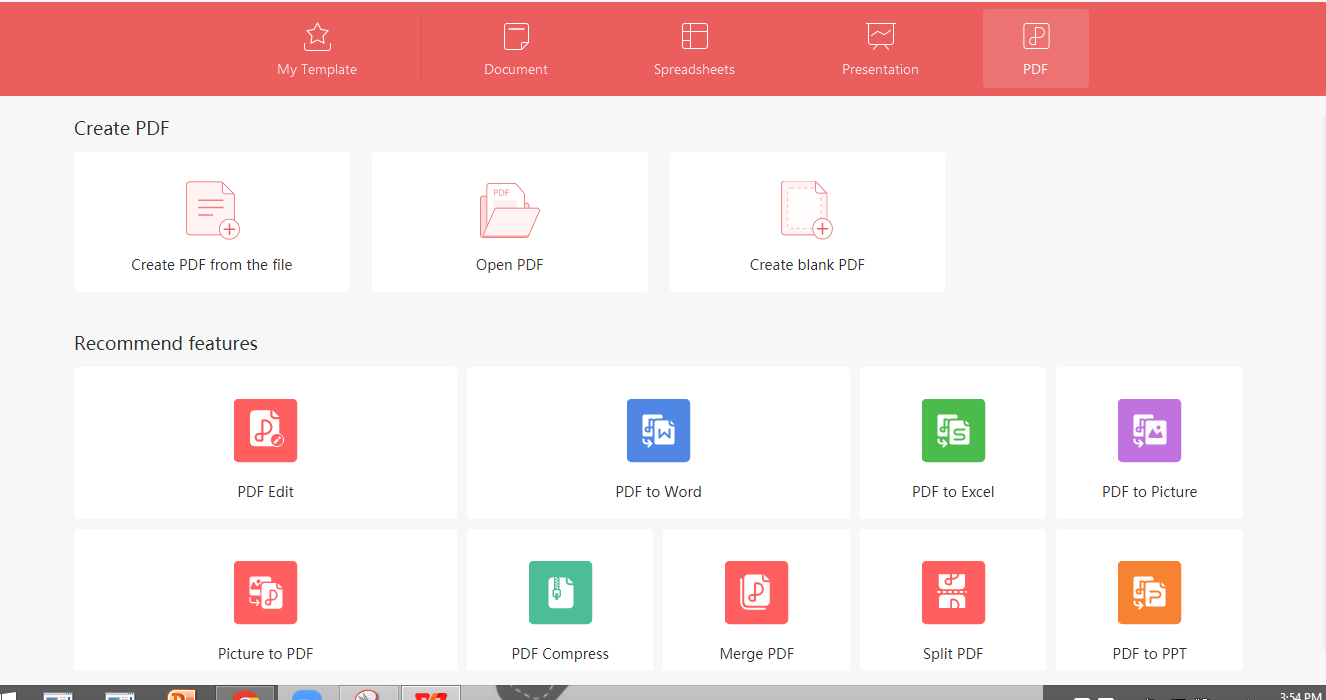
打开WPS Office并在电脑、手机或平板登录同一账号,将需要同步的Word、Excel、PPT或PDF文件保存到云文档。确认当前设备上传完成后,再在另一台设备进入云文档刷新并打开最新版本。编辑结束后及时保存同步,若文件不一致,可根据修改时间对比版本,并保留副本后再整理。
WPS Office怎样开启设备同步?
登录同一个WPS Office账号
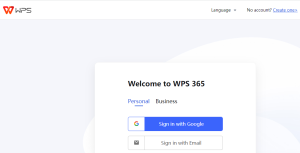
先完成账号登录: 在电脑、手机或平板上打开WPS Office后,先登录同一个账号。设备同步通常依赖账号识别,如果不同设备使用不同账号,就无法直接看到相同的云端文件。
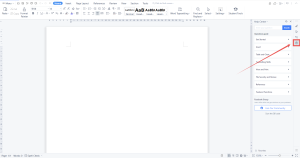
进入云文档相关功能: 登录后可以打开“云文档”“云空间”或类似入口,查看当前账号下已经上传和保存的文件,并确认需要同步的内容是否存在。
保持网络连接正常: 设备同步需要稳定网络环境,如果网络中断,文件可能暂时无法上传或刷新。恢复连接后可以重新进入云文档检查同步状态。
将本地文件保存到云端
先上传需要同步的文件: 本地Word、Excel、PPT或PDF如果只保存在设备中,需要先上传到云文档,其他设备才能通过同一账号访问。
确认上传已经完成: 保存后可以查看文件是否出现在云端列表,并检查是否还显示正在上传或等待同步,避免文件尚未完成传输就切换设备。
首次同步后进行测试: 可以在另一台设备登录同一账号,再进入云文档查找文件,确认能够正常打开后,说明设备之间已经建立同步。
WPS Office怎样在不同设备同步文档?
通过云文档同步文件
在第一台设备保存文件: 编辑文档后将其保存到WPS Office云文档中,并等待最新修改上传完成,这样其他设备才能读取相同版本。
在另一台设备登录账号: 打开WPS Office并登录相同账号,再进入云文档列表,可以通过文件夹、最近文件或搜索功能找到目标文档。
打开文件继续编辑: 确认文件修改时间正确后即可继续处理,完成后再次保存到云端,让最新内容同步回其他设备。
多设备切换时注意版本
切换前先完成保存: 从电脑切换到手机前,应先确认电脑端修改已经保存,避免手机端打开的仍然是旧版本。
进入文件前刷新列表: 另一台设备开始编辑前可以先刷新云文档,查看最新修改时间,减少使用缓存版本的情况。
避免同时离线修改: 两台设备同时离线编辑同一文件,恢复网络后可能出现不同版本,因此尽量依次完成编辑和同步。
WPS Office设备同步怎样保持最新版本?
每次修改后及时同步
从云端版本开始编辑: 打开文件前优先从云文档列表进入,而不是使用设备中保存较久的本地副本,减少版本差异。
修改完成及时保存: 编辑结束后立即保存,并保持网络连接一段时间,确认最新内容已经上传到云端。
查看修改时间判断版本: 多设备之间切换时,可以结合文件的修改时间判断哪一份更新,避免继续编辑较早版本。
养成统一的编辑习惯
一次尽量只用一台设备编辑: 当前设备保存并同步完成后,再切换另一台设备继续修改,可以明显减少内容冲突。
重要文件建立版本标识: 合同、方案和报表可以根据需要加入日期或版本号,方便出现多个副本时快速判断。
关键修改后主动检查: 完成重要修改后,可以在另一台设备打开文件确认内容,确保最新版本已经成功同步。
WPS Office设备同步速度慢怎么办?
检查网络和文件大小
确认当前网络稳定: 同步速度慢时,可以先测试网页或其他在线服务,如果整体网络速度较低,应优先改善网络环境。
减少其他网络任务: 同时下载大型文件、观看高清视频或上传资料,会占用带宽,可以暂停这些任务后再观察同步速度。
大型文件需要更多时间: 图片较多的PPT、大型PDF或复杂表格体积较大,在不同设备间完成上传和下载通常需要更长时间。
优化同步任务
减少同时同步文件数量: 一次上传或修改大量文件时,可以分批处理,让需要立即使用的文档优先完成同步。
适当优化大文件体积: 在不影响内容使用的情况下,可以压缩图片或其他大体积内容,减少同步时需要传输的数据。
重新启动软件测试: 网络正常但同步进度长时间不变时,可以先保存文件,再重新启动WPS Office并刷新云文档列表。

WPS Office设备同步失败怎么办?
检查账号和云端状态
确认设备账号一致: 如果某台设备登录了其他账号,就可能无法获取原来的云端文件,应先核对登录信息。
检查文件是否真正上传: 本地文件没有成功保存到云端时,其他设备自然无法同步,可以重新执行上传或保存操作。
确认云空间状态正常: 云端空间不足或账号状态异常时,可能导致新版本无法上传,可以检查可用空间和账号状态。
排查网络和软件异常
更换稳定网络重新同步: 网络频繁中断容易造成上传或下载失败,可以连接更稳定的网络后再次尝试。
退出并重新登录账号: 同步状态长期异常时,可以先确保本地内容已经保存,再重新登录WPS Office刷新云端数据。
测试其他文档同步: 如果只有某一个文件失败,问题可能来自当前文件;多个文件都失败时,再检查WPS Office版本和云文档功能状态。
WPS Office设备同步后文件不一致怎么办?
先确认最新文件版本
比较文件修改时间: 不同设备显示的内容不一致时,可以先查看两份文件的修改时间,判断哪一份更接近最近编辑结果。
分别检查关键内容: 如果两个版本都包含不同修改,不要直接覆盖,可以分别打开并对比正文、数据或图片,确认需要保留哪些内容。
先保存不同版本副本: 在合并内容前可以将两个版本分别另存,避免错误操作后其中一份重要修改丢失。
减少后续版本差异
设备切换前完成同步: 离开当前设备前先保存并确认云端更新,再在另一台设备打开文件,可以减少版本不一致。
不要长期使用离线副本: 本地保存时间过久的文件可能与云端版本差距较大,开始编辑前应优先确认最新云端内容。
出现冲突时统一整理: 如果不同设备产生了多个版本,可以对比后整理成一个最终文件,再保存到云端作为后续统一使用的版本。