

WPS Office文件夹管理教程?
打开WPS Office后进入文件列表、云文档或相关管理页面,根据需要新建文件夹并设置清晰名称,再把Word、Excel、PPT、PDF等文件按项目、类型或时间分类移动进去。文件较多时可批量选择后统一移动,删除前先检查重要内容。若误删云端文件夹,可及时查看回收站或恢复入口进行处理。
WPS Office怎样新建和管理文件夹?
通过文件管理入口新建文件夹
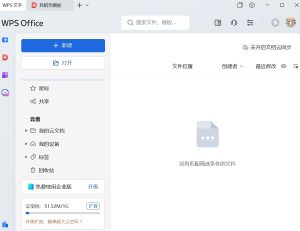
进入文件管理区域: 打开WPS Office后,进入云文档、文件列表或相关管理页面,在需要整理资料的位置找到“新建文件夹”或类似功能。先确定文件夹保存位置,可以减少后续频繁移动资料的麻烦。
设置清晰的文件夹名称: 新建时可以按照项目、部门、日期或资料类型命名,例如“合同资料”“2026报表”“项目方案”,让文件夹用途更加直观,后续查找文档也会更方便。
创建后及时整理文件: 文件夹建立完成后,可以把相关Word、Excel、PPT、PDF等文档移动进去,避免大量文件长期堆放在同一目录中,影响查找效率。
建立清晰的目录结构
按用途划分一级目录: 工作、学习、合同、报表等内容可以分别建立文件夹,让不同类型资料保持独立,减少文件混放。
根据需要创建子文件夹: 项目资料较多时,可以继续按照月份、阶段或版本建立子目录,例如“初稿”“审核版”“最终版”,让文件结构更加清晰。
避免层级设置过深: 文件夹层级太多会增加查找成本,建议根据实际需求保持简洁,让常用文件能够较快定位。
WPS Office文件夹怎样重命名和移动?
修改文件夹名称
选中需要重命名的文件夹: 在文件列表中找到目标文件夹,点击更多操作或右键菜单,根据当前版本界面进入重命名功能。
输入新的文件夹名称: 可以根据内容变化修改名称,例如把“临时资料”改为具体项目名称,让团队成员或自己以后更容易判断其中内容。
确认后检查目录显示: 重命名完成后重新查看文件列表,确认新名称已经正常保存,同时检查文件夹内的文档是否仍然完整。
将文件夹移动到新位置
找到移动相关功能: 选中文件夹后进入“移动到”或类似选项,再选择新的上级目录,适合重新整理项目和资料分类。
确认目标目录正确: 移动前应检查目标文件夹名称和层级,避免把资料放到错误位置,导致后续难以查找。
移动后重新确认路径: 完成操作后进入新的目录查看,确认文件夹及内部文件都已经正常移动,没有出现遗漏或重复。
WPS Office文件夹怎样分类整理文档?
按文件类型和用途分类
根据工作内容建立目录: 可以把合同、报表、方案、会议记录等资料分别放入不同文件夹,让同类文档集中管理。
按照时间进一步整理: 文件数量较多时,可以在一级目录下按照年份、月份或季度建立子文件夹,方便查找历史资料。
重要项目单独建立空间: 长期项目可以设置专门目录,并把相关Word、Excel、PPT和PDF集中保存,减少跨目录查找。
统一文件和文件夹命名
使用一致的命名规则: 可以采用“项目名称+日期+版本”的方式命名,例如“年度方案_0826_v2”,方便判断文件内容和更新时间。
减少含糊名称: “新建文件夹”“资料1”“最终版2”等名称容易混淆,建议改成能够直接说明用途的文字。
定期清理旧文件: 已经不用的临时文件、重复副本和过期版本可以集中整理或删除,让目录长期保持清晰。
WPS Office文件夹怎样批量移动文件?
一次选择多个文件移动
进入目标文件列表: 打开存放资料的文件夹后,根据当前版本支持的方式勾选多个需要移动的文档,避免逐个操作浪费时间。
统一选择目标文件夹: 多选完成后使用“移动到”或相关功能,选择新的文件夹位置,再确认批量移动。
移动完成后核对数量: 进入目标目录检查文件数量、名称和格式,确认所有选中的文档都已经成功转移。
分批整理大量文件
先按照类型进行筛选: 文件数量很多时,可以先把PDF、Word、表格等不同类型分别处理,让分类过程更加清楚。
重要文件优先移动: 合同、正式报表等重要资料可以先单独整理,确认没有错误后再继续处理其他文件。
避免一次选择过多: 大量文件同时移动时容易出现误选,可以分几批完成,并在每批结束后检查结果。
WPS Office文件夹怎样删除和恢复?
删除不再需要的文件夹
先检查文件夹内部内容: 删除前应进入文件夹查看是否还存在重要Word、Excel、PPT或PDF,避免连同有用文件一起误删。
确认后执行删除操作: 选中目标文件夹后,通过删除或更多操作中的相关功能移除。共享或团队文件夹还应确认自己具有对应操作权限。
重要资料提前备份: 不确定是否以后还会使用时,可以先把重要文档复制或移动到其他位置,再删除空文件夹。
误删后尝试恢复
查看回收站相关功能: 如果删除的是云端文件夹,可以根据当前版本提供的回收站、已删除文件或类似入口查找,并尝试恢复。
尽快处理误删内容: 发现删除错误后应及时检查恢复入口,避免超过保留期限后增加恢复难度。
恢复后重新检查文件: 文件夹恢复完成后,应确认内部文件数量和目录结构是否完整,并把重要资料重新整理到合适位置。
WPS Office文件夹无法操作怎么办?
检查权限和文件状态
确认当前账号权限: 团队或共享文件夹如果没有编辑、移动或删除权限,相关按钮可能无法使用,需要确认当前账号是否具有对应权限。
检查文件夹是否只读: 某些共享目录或特殊位置可能限制修改,可以在允许的情况下把文件复制到自己可管理的目录再操作。
确认文件没有正在同步: 云端文件夹正在上传、同步或处理大量文件时,部分操作可能暂时无法执行,可以等待状态稳定后再次尝试。
排查软件和同步异常
刷新文件列表: 文件夹刚创建、移动或删除后界面没有及时更新,可以重新进入目录或刷新列表查看最新状态。
重新启动WPS Office: 文件夹按钮无响应或操作长期没有结果时,可以先确认文件已保存,再关闭并重新打开软件测试。
检查账号和网络状态: 多个云文件夹都无法管理时,可以确认账号登录是否正常、网络是否稳定,并检查云文档相关功能是否能够正常使用。