

WPS Office PDF转PPT教程?
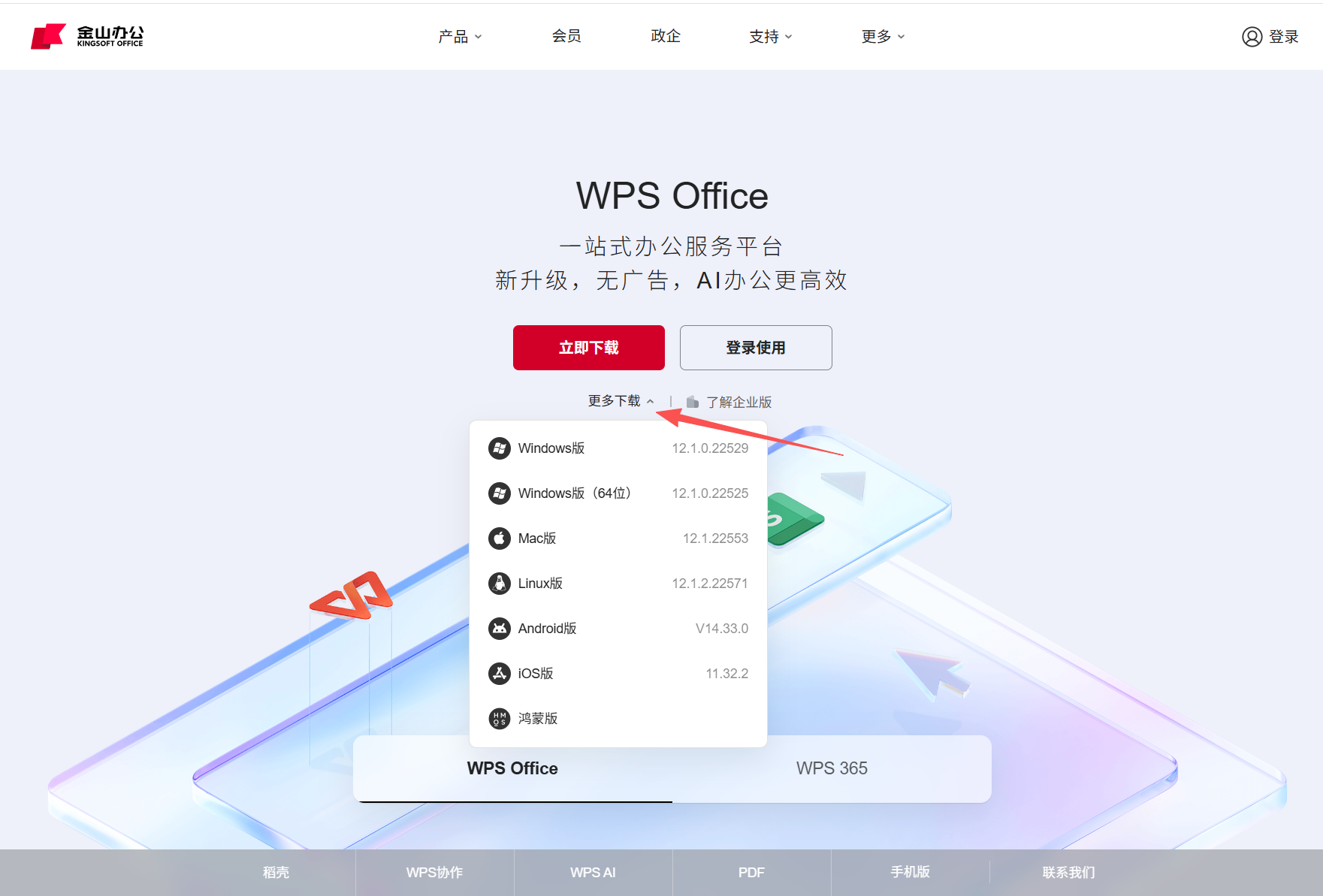
打开WPS Office并打开需要转换的PDF文件,进入“PDF转PPT”或相关转换功能,根据需要选择全部页面或指定页码,再设置PPT文件的保存位置和名称。扫描版PDF可先进行OCR文字识别,转换完成后打开PPT检查文字、图片、图表和页面顺序,发现错位时再手动调整排版。
WPS Office PDF怎样转换成PPT文件?
通过PDF转换工具导出PPT
打开需要转换的PDF文件: 在WPS Office中打开目标PDF后,先检查页面是否完整、文字和图片是否能够正常显示,并确认需要转换的内容范围,避免后续出现漏页或重复转换。
进入PDF转PPT功能: 在PDF工具栏中找到“PDF转PPT”“转换”或类似入口,进入转换界面后,根据当前版本提供的选项设置输出方式和保存位置,部分功能可能需要对应权限。
开始转换并检查结果: 设置完成后执行转换,等待PPT文件生成。打开转换后的演示文稿,重点检查每页内容、图片位置、文字排版和页面顺序是否与原PDF基本一致。
根据PDF类型选择转换方式
普通PDF可直接转换: 如果PDF中的文字和图片能够正常识别,一般可以直接转换成PPT,适合把报告、方案或培训资料快速整理为演示文件。
扫描PDF需要先识别: 如果PDF页面属于扫描图片,转换后可能只能以图片形式呈现,需要结合OCR文字识别功能,才能进一步编辑其中的文字内容。
复杂页面要预留调整空间: 多栏排版、特殊字体、复杂图表或大量装饰元素在转换后可能出现位置变化,因此完成后应逐页检查并适当修正。
WPS Office PDF转PPT怎样选择转换页面?
设置指定页面范围
先确认需要的PDF页码: 转换前可以浏览整份PDF,记录真正需要制作成PPT的页面,例如只保留重点章节,这样可以减少无关内容进入演示文稿。
在转换界面选择页码: 进入PDF转PPT功能后,根据界面提供的选项选择全部页面、当前页面或指定页码范围,只转换需要的内容。
检查转换后的幻灯片数量: PPT生成后应核对幻灯片数量和页面顺序,确认指定PDF页面都已经正确转换,没有出现遗漏或重复。
分批转换大型PDF
按照章节分段处理: 页数很多的PDF可以根据章节分别转换,例如把不同主题保存成多个PPT文件,避免一次处理过多内容影响转换效率。
使用清晰的文件名称: 分批转换时可以按照章节名称、页码范围或日期命名,方便后续查找和合并。
最后统一整理顺序: 多个PPT生成后,可以根据原PDF结构重新合并,并检查章节衔接是否自然,确保演示内容顺序完整。
WPS Office扫描PDF怎样转换成PPT?
使用OCR识别扫描内容
判断是否属于扫描文件: 如果PDF中的文字无法单独选中,只能选择整张页面,说明内容可能来自扫描或拍照,需要先进行文字识别。
使用OCR相关功能处理: 根据WPS Office当前版本提供的OCR、图片转文字或类似功能,对扫描页面进行识别,再将提取出的内容用于PPT编辑。
转换后检查文字准确度: OCR对模糊文字、特殊符号和复杂表格可能存在识别误差,因此生成PPT后要重点核对标题、数字和专业术语。
提高扫描PDF转换效果
优先使用清晰页面: 扫描图片越清晰、角度越正,文字和图形识别效果通常越好,模糊、倾斜或阴影较重的页面容易出现错误。
复杂图表单独处理: 图表、流程图和结构图如果识别效果不理想,可以保留为图片,再在PPT中重新添加文字说明。
重要内容进行人工校对: 报告数据、金额、日期和专业名称不能只依赖自动识别,转换完成后应对照原PDF逐项检查。

WPS Office PDF转PPT怎样保持原排版?
尽量保留原始页面布局
选择合适的转换方式: 如果转换界面提供保留版式或类似选项,可以优先选择更接近原PDF页面结构的方式,减少文字和图片位置变化。
保持原PDF页面完整: 转换前不要随意裁剪页面或改变尺寸,完整页面更有利于系统识别原始布局和元素关系。
转换后先对照原文件: PPT生成后先不要急于编辑,可以逐页与原PDF比较,确认标题、图片、图表和正文位置是否基本一致。
手动修正格式细节
调整文本框位置: 如果文字出现错位或换行异常,可以移动文本框并调整宽度,使内容重新符合页面布局。
修正图片和图形大小: 图片比例发生变化时,可以重新调整尺寸和位置,避免拉伸或遮挡其他内容。
统一字体和样式: 转换后如果出现字体不一致,可以统一设置标题、正文和说明文字的字体、字号和段落格式,让PPT更加整洁。
WPS Office PDF转PPT后内容错位怎么办?
检查页面元素的位置
对照原PDF逐页查看: 发现错位后,可以同时打开原PDF和转换后的PPT,对照文字、图片、表格和图形的位置,快速找到异常页面。
检查文本框尺寸: 原PDF中的文字转换成PPT后,可能因为字体或文本框宽度变化出现换行,可以适当调整文本框大小和行距。
重新排列图片和图形: 图片覆盖文字或图形层级错误时,可以移动对象位置,并调整前后层级,让页面恢复清晰结构。
手动优化异常页面
优先处理重点页面: 如果只有少量页面错位,可以直接在PPT中手动调整,不需要重新转换整份PDF,提高处理效率。
重新转换问题页面: 某一页严重错位时,可以单独选择该页重新转换,再替换原来的幻灯片。
检查播放效果: 调整完成后进入幻灯片放映模式,确认所有页面显示正常,避免编辑界面看起来正常但播放时出现内容超出边界。
WPS Office PDF转PPT失败怎么办?
检查PDF文件状态
确认PDF能够正常打开: 文件损坏、下载不完整或页面结构异常都可能导致转换失败,可以重新下载原文件后再尝试。
检查是否存在权限限制: 加密PDF或设置了复制、转换限制的文件可能无法正常处理,需要获得正确密码或文件所有者授权。
减少一次转换页数: 大型PDF可以缩小转换范围,先处理部分页面,成功后再继续转换其他内容,降低一次处理过多导致失败的概率。
排查软件和保存环境
更换保存位置测试: 输出目录权限不足、路径过长或文件名异常时,可以把PPT保存到桌面等常用位置,并使用简单文件名重新转换。
重新启动WPS Office: 转换按钮无响应或进度长时间停滞时,可以关闭软件后重新启动,再打开PDF重新尝试。
检查功能和版本状态: 如果多个正常PDF都无法转PPT,可以检查WPS Office相关转换功能是否可用,并根据实际情况更新或修复软件。