

WPS Office PDF转Excel教程?

打开WPS Office并打开需要处理的PDF文件,进入“PDF转Excel”或相关转换功能,根据需要选择全部页面或指定页码,再设置Excel文件的保存位置。扫描版PDF可先通过OCR识别表格内容,转换完成后打开Excel检查行列、数字、日期和合并单元格,发现错位时及时调整格式并核对数据。

WPS Office PDF怎样转换成Excel表格?
通过PDF转换工具导出Excel
打开需要转换的PDF: 在WPS Office中打开包含表格数据的PDF文件后,先检查页面是否完整、文字是否清晰,并确认需要转换的表格所在位置,方便后续设置转换范围。
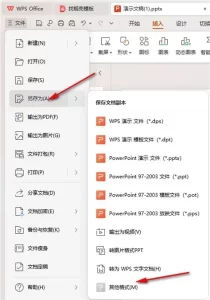
进入PDF转Excel功能: 在PDF工具区域找到“PDF转Excel”“转换”或类似功能,根据界面提示进入转换设置。部分功能可能需要登录账号或对应权限,具体以当前版本显示为准。
设置保存位置并转换: 选择Excel文件保存目录和名称后开始转换,完成后打开生成的表格,检查行列、数字、日期和标题是否完整,再根据需要继续整理数据。
根据PDF内容选择处理方式
普通表格PDF直接转换: 如果PDF中的文字和数字可以正常选中,通常可以直接识别表格结构并转换成Excel,适合账单、报表和数据清单等内容。
复杂页面重点检查表格: PDF中如果存在多个表格、跨页数据或合并单元格,转换后可能需要重新调整列宽、行高和单元格结构。
转换前保留原始文件: 重要PDF建议先保存原始副本,再进行转换和数据整理,方便后续对照检查,避免遗漏关键数据。
WPS Office PDF转Excel怎样选择转换页面?
设置指定页面范围
提前确认表格所在页码: 如果PDF页数较多,可以先浏览文件并记下需要转换的表格页码,例如第3页到第8页,避免无关内容一起进入Excel。
在转换界面选择页面: 进入PDF转Excel功能后,根据当前版本提供的选项选择全部页面、当前页面或指定页码范围,只处理真正需要的数据。
转换完成后核对页数: 打开生成的Excel后,应确认所有指定页面的数据都已导入,并检查是否存在缺页、重复表格或顺序错误。
分批转换大型PDF
按照章节或表格分类处理: 页面很多时,可以把不同类型的数据分批转换,例如销售数据、库存数据分别输出,后续整理会更加清晰。
使用不同文件名保存: 每批转换结果可以按照日期、章节或页码范围命名,避免多个Excel文件混淆。
最后统一合并数据: 分批完成后,可以根据实际需求将多个Excel中的数据复制或汇总到同一工作簿,并再次检查顺序。
WPS Office扫描PDF怎样转换成Excel?
使用OCR识别扫描表格
判断PDF是否属于扫描版: 如果PDF中的表格无法单独选中文字或数字,只能选中整张页面,通常说明内容是图片,需要先进行文字和表格识别。
使用OCR相关功能处理: 可以根据WPS Office当前版本提供的OCR、图片转表格或相关识别功能,对扫描页面中的文字和表格结构进行提取。
识别后再导出Excel: OCR完成后,将识别出的表格转换或整理到Excel中,再检查行列关系是否正确,确保数据能够正常编辑和计算。
提高扫描表格识别准确度
优先使用清晰扫描文件: 页面越清晰、角度越正,OCR识别表格边框、数字和文字的准确度通常越高,模糊或倾斜页面更容易出现错误。
复杂表格重点人工检查: 合并单元格、多级表头和不规则边框可能无法完全还原,需要根据原PDF手动调整表格结构。
关键数字进行二次核对: 金额、日期、数量和小数点一旦识别错误会直接影响统计结果,因此转换后应逐项核对重要数据。

WPS Office PDF转Excel怎样保持表格格式?
尽量保留原始行列结构
选择完整表格区域转换: 转换时尽量让整个表格处于同一处理范围,不要随意截断表头或数据行,有助于识别完整的行列关系。
避免复杂页面一次处理: 同一页面存在多个不同表格时,可以考虑分开转换,减少工具误判表格边界导致的数据混合。
转换后先检查结构: Excel生成后先查看表头、数据列和合并单元格是否正确,再进行排序、筛选或公式计算。
手动修正格式细节
调整列宽和行高: PDF转换后部分文字可能显示不完整,可以根据内容重新设置列宽和行高,使表格更加清晰。
重新处理合并单元格: 原PDF中的跨行或跨列标题可能转换异常,需要根据原始结构重新合并或拆分单元格。
统一数字和日期格式: 转换后的数据可能被识别为文本,可以重新设置数字、货币、百分比或日期格式,方便后续计算。
WPS Office PDF转Excel后数据错位怎么办?
检查表格识别结果
对照原PDF逐列查看: 数据错位时,可以同时打开PDF和Excel,对照表头、行号和关键数据,判断是哪一列开始发生偏移。
检查合并单元格影响: 原表格存在大量合并单元格时,转换后可能导致数据进入错误列,可以先取消异常合并,再重新整理。
重新转换异常页面: 如果只有部分页面错位,不必重新处理整个PDF,可以单独选择问题页再次转换,提高调整效率。
手动整理异常数据
使用分列功能重新拆分: 多个字段被挤在同一单元格时,可以根据空格、逗号或其他分隔符使用分列功能重新整理。
移动错位的行列数据: 少量数据偏移时,可以剪切并移动到正确位置,再统一调整表格格式。
核对公式和统计结果: 修正完成后不要只看排版,还应检查求和、平均值等计算结果,确认数据位置变化没有影响统计。
WPS Office PDF转Excel失败怎么办?
检查PDF文件状态
确认PDF能够正常打开: 文件损坏、下载不完整或页面结构异常,都可能导致转换失败,可以重新下载原文件后再尝试。
检查是否存在权限限制: 加密PDF或限制复制、转换的文件可能无法正常处理,需要获得正确密码或文件所有者授权。
减少一次转换内容: 页数很多或图片较大的PDF可以分批选择页面转换,降低一次处理大量内容造成失败的概率。
排查软件和保存环境
更换Excel保存位置: 输出路径过长、文件夹没有写入权限或文件名存在异常时,可以改为保存到桌面等常用目录。
重新启动WPS Office: 转换进度卡住或按钮无响应时,可以关闭软件后重新启动,再打开PDF重新执行转换。
检查功能和版本状态: 如果多个正常PDF都无法转Excel,可以检查WPS Office相关转换功能是否可用,并根据实际情况更新或修复软件。