

WPS Office演示压缩教程?
打开WPS Office演示文稿后,先检查文件中是否包含大量高清图片、视频和音频,再使用图片压缩、文件瘦身或相关优化功能降低体积。视频和音频可提前裁剪并压缩后重新插入。处理完成后另存为新文件,并进入放映模式检查图片清晰度、媒体播放和动画效果是否正常。
WPS Office演示文件怎样进行压缩?
通过文件优化减少体积
打开需要压缩的演示文稿: 在WPS Office演示中打开目标文件后,先查看文件中是否包含大量高清图片、视频、音频或复杂对象。演示文件体积过大时,通常是媒体素材占用了较多空间,因此压缩前应先判断主要来源。
进入压缩或优化相关功能: 可以在“文件”、图片工具或相关优化区域中查找压缩、瘦身或文件优化功能。不同版本的WPS Office入口可能略有差异,可以根据当前界面选择适合的压缩方式。
保存为新的压缩版本: 压缩前建议先保留原文件,再将处理后的演示另存为新版本。这样即使清晰度或媒体效果不满意,也可以随时返回原始文件重新调整。
根据用途选择压缩程度
日常分享可以适度压缩: 如果文件主要通过聊天软件或邮件发送,可以适当降低图片清晰度和媒体体积,使文件更容易上传和传输。
大屏展示要保留清晰度: 如果演示需要在会议室投影或大屏播放,不宜过度压缩图片和视频,否则放大后容易出现模糊。
压缩后完整放映检查: 文件体积减少后,应从头播放一次,重点查看图片、视频、音频和动画是否正常,避免压缩过程影响实际演示效果。
WPS Office演示图片怎样批量压缩?
使用图片压缩功能处理素材
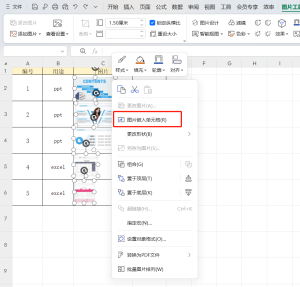
选中演示中的图片: 点击幻灯片中的图片后,可以进入图片工具查找压缩相关功能。对于图片数量较多的演示,可以根据当前版本选择是否将设置应用到多张图片。
选择合适的压缩质量: 根据实际用途设置图片清晰度,普通屏幕展示不需要保留远高于页面显示需求的超大图片,适当压缩可以明显减少文件体积。
删除不需要的裁剪数据: 某些图片裁剪后仍可能保留原始区域,如果当前版本提供删除裁剪区域的选项,可以根据需要清理,进一步减小文件大小。
提前优化原始图片
缩小过大的图片尺寸: 如果原图片尺寸远大于幻灯片实际显示区域,可以先用图片工具缩小分辨率,再插入演示,避免文件保存大量无用像素。
优先使用合适的图片格式: 照片类素材可以根据需要使用JPG,图标、文字截图等则可考虑PNG。选择合适格式有助于兼顾文件大小和显示效果。
避免重复插入同一大图: 多页使用相同背景或素材时,应尽量通过母版等方式统一设置,减少重复处理和不必要的文件占用。
WPS Office演示视频和音频怎样压缩?
优化视频文件大小
检查视频是否过于高清: 插入4K或高码率视频时,演示文件体积可能迅速增加。如果实际播放设备只需要普通高清效果,可以提前压缩视频再重新插入。
转换为常见视频格式: 可以根据兼容需求使用MP4等常见格式,并适当降低分辨率或码率,在保证观看效果的情况下减少文件大小。
控制视频实际时长: 如果只需要播放其中一小段,可以提前裁剪无关部分,不必把整段长视频全部放入演示文稿。
优化音频素材体积
压缩过大的音频文件: 无损或高码率音频体积较大,如果只是背景音乐或普通旁白,可以根据实际需求转换成更适合演示使用的格式。
删除不需要的声音片段: 音频前后如果有较长空白或无用内容,可以提前裁剪,使文件更加精简,同时减少播放等待时间。
重新测试声音质量: 压缩完成后,应使用实际扬声器或会议设备试听,确认人声清晰、背景音乐没有明显失真,再替换到演示中。
WPS Office演示怎样减少文件体积?
清理不必要的素材内容
删除无用幻灯片和对象: 演示经过多次修改后,可能保留备用页面、隐藏图片或重复对象。确认不再需要后可以删除,减少文件中的冗余内容。
清理高体积媒体素材: 优先检查高清图片、视频和音频,这些通常比普通文字和形状占用更多空间。将不需要的媒体删除或替换成较小版本,效果最明显。
减少复杂嵌入对象: 大型表格、嵌入文件或其他特殊对象也可能增加体积,如果只是用于展示,可以根据需要转换成图片或更轻量的内容形式。
优化演示整体结构
使用母版统一公共元素: Logo、背景和固定装饰如果每页重复添加,可以考虑放到幻灯片母版中统一管理,使文件结构更整洁。
避免保留大量备用素材: 不准备展示的图片、音频和视频最好不要长期存放在演示内部,可以单独保存在项目文件夹中,需要时再插入。
另存新文件重新检查: 完成清理后可以将演示另存为新文件,再比较前后体积。如果缩小明显,说明优化已经生效。
WPS Office演示压缩后怎样保持清晰度?
合理设置图片压缩质量
不要盲目选择最低画质: 压缩强度越大,文件通常越小,但文字截图、图表和细节图片也更容易模糊。应根据最终播放设备选择合适清晰度。
重点页面保留高清素材: 封面、大图展示、产品细节和数据图表等关键页面,可以保留较高清晰度,而普通装饰图片适当压缩。
实际放大检查图片细节: 压缩完成后进入放映模式查看,尤其关注小字号截图、图表标签和产品细节,确认正常观看距离下仍然清楚。
兼顾媒体质量和体积
视频分辨率匹配播放设备: 如果最终只在普通电脑或1080p投影仪播放,没有必要保留远高于设备需求的视频规格。
音频保证人声清晰: 旁白、培训录音等内容应优先保证语音可辨认,不要为了缩小文件而过度降低音质。
保留未压缩原始版本: 正式压缩前保存高质量源文件,以后需要大屏展示或重新编辑时,可以从原始版本再次输出,而不必使用已经降低质量的素材。
WPS Office演示压缩效果不明显怎么办?
查找真正占空间的内容
重点检查视频和高清图片: 如果已经压缩普通图片但文件仍然很大,可能是某段视频、音频或超高清背景图占用了主要空间,应优先处理这些素材。
检查隐藏和备用内容: 删除页面上的可见对象并不一定代表所有冗余内容都被清理,可以检查隐藏幻灯片、重复素材和不再使用的媒体。
比较不同版本文件大小: 每完成一类优化就另存一个新版本并查看体积变化,可以更快判断到底是哪部分内容占用空间最多。
重新整理演示文件
替换异常大的素材: 如果某张图片或视频明显大于其他素材,可以先在外部进行压缩,再删除原对象并重新插入较小版本。
减少复杂对象数量: 嵌入文件、特殊图形或复制自其他软件的大型对象可能造成文件膨胀,可以转换成更简单的展示形式。
建立新的精简文件: 如果旧演示经过长期反复修改,结构比较复杂,可以新建演示并复制真正需要的页面内容,再保存为新文件,有时能够进一步减少冗余数据。